 Muttis-Telefon
Muttis-Telefon Benutzerhandbuch
Dieses Benutzerhandbuch beschreibt die Funktionen der Muttis-Telefon-App.
Muttis-Telefon richtet sich an Senioren und solche, die es werden wollen – und an alle, die schlicht Wichtigeres zu tun haben, als ihr Handy zu pflegen. Die App konzentriert sich auf das Wesentliche: Telefonieren, erreichbar sein, Lebenszeichen geben. Alles andere bleibt im Hintergrund. Komplexität ist nicht verschwunden – sie ist nur geschickt verborgen.
| Eigenschaft | Details |
|---|---|
| Primäre Plattform | 🤖 Android |
| Sekundäre Plattform | 🍎 iOS |
| Unterstützte Sprachen | Deutsch, Englisch, Französisch, Italienisch, Chinesisch, Ungarisch, Spanisch, Portugiesisch |
| Zielgruppe | Senioren, Menschen mit Demenz, betreuungsbedürftige Personen |
🏠 Hauptbildschirm
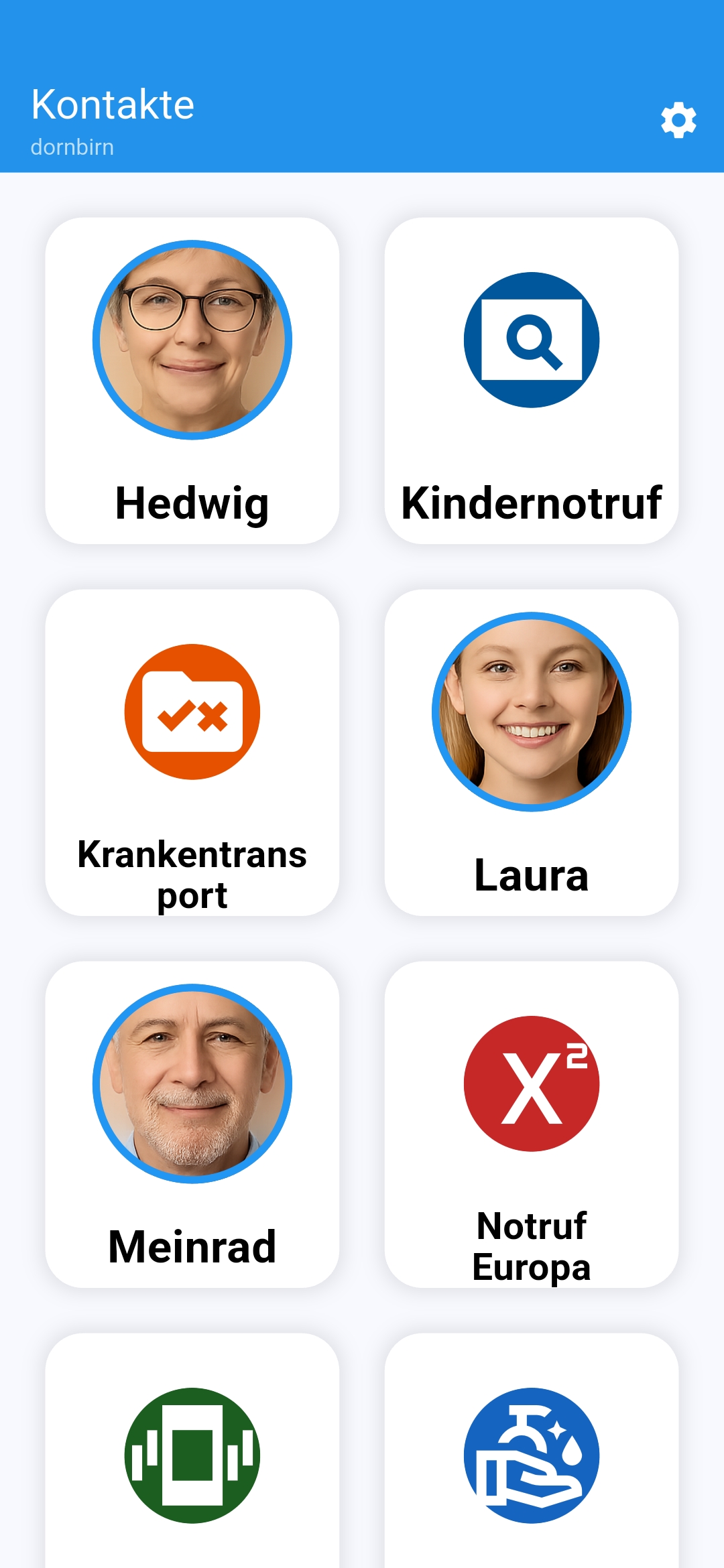
Der Hauptbildschirm zeigt alle Kontakte als große Kacheln in einem zweispaltigen Raster. Die Kacheln sind groß und gut sichtbar für Menschen mit eingeschränkter Sehfähigkeit.
Reihenfolge der Kacheln
| Position | Kachel | Bedingung |
|---|---|---|
| 1 | 🟠 Totmann-Kachel (orange) | Nur wenn aktiviert |
| 2 (bzw. 1) | 🟣 Ich-Kachel (violett) | Immer vorhanden |
| danach | 🟦 Wähltastatur-Kachel (türkis) | Immer vorhanden |
| danach | 🟣 Anrufliste-Kachel (indigo) | Immer vorhanden |
| danach | Weiße Kontaktkacheln | Alle konfigurierten Kontakte |
Kontaktkachel (weiß)
Jede Kontaktkachel zeigt ein rundes Foto mit einem 4 px farbigen Rand sowie den Namen in großer, fett gedruckter Schrift (24 px, automatisch verkleinert wenn der Name zu lang ist).
Admin-Zugang über die Zahnrad-Schaltfläche
In der Titelleiste befindet sich rechts ein ⚙️-Symbol. Ein einfacher Tipp darauf öffnet das Admin-Panel (bei gesetztem PIN erfolgt zuerst eine PIN-Abfrage). Langes Drücken des ⚙️-Symbols (nur Android) öffnet den Dialog zum Verlassen des Launchers.
📞 Telefonieren
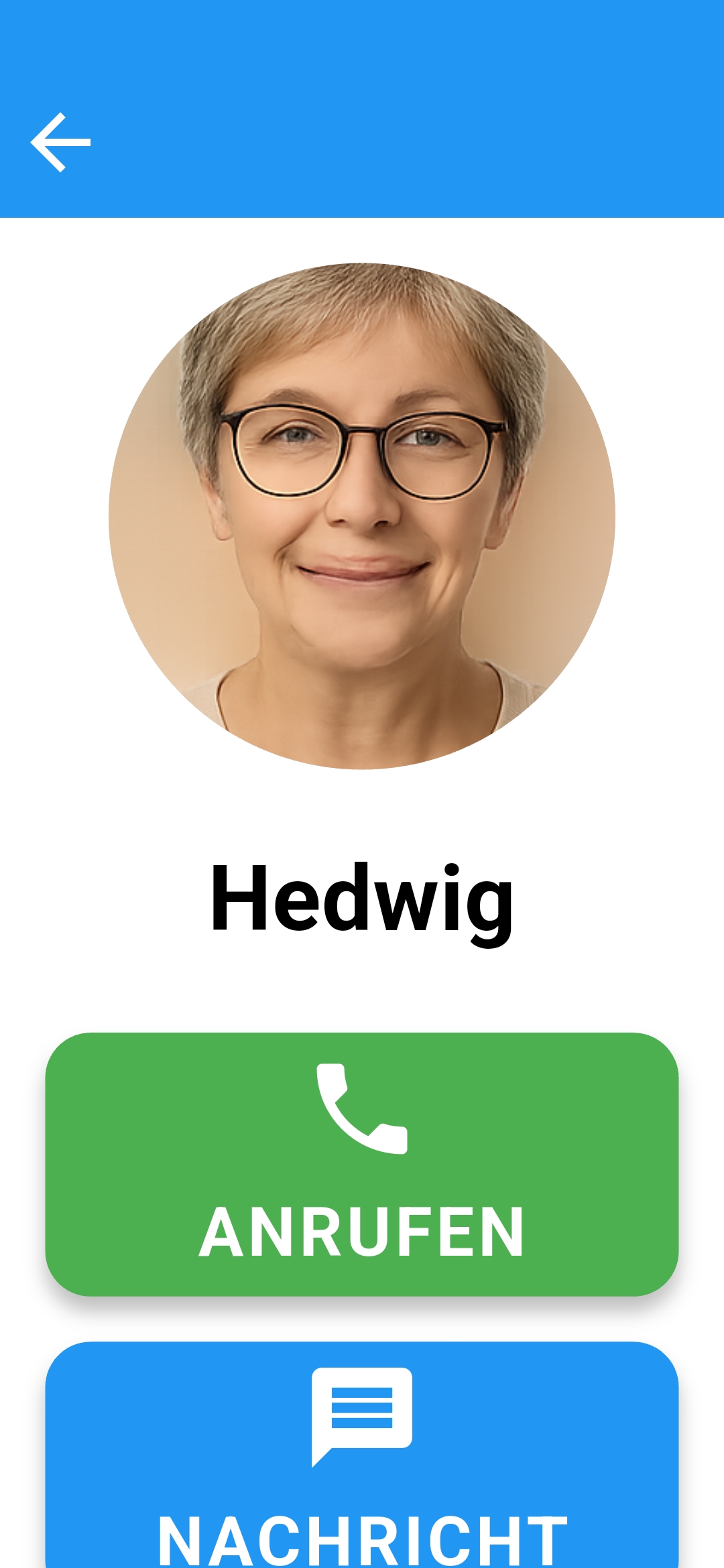
Durch Antippen einer Kontaktkachel öffnet sich der Kontakt-Detailbildschirm. Von dort kann der Kontakt angerufen werden.
- Kontaktkachel auf dem Hauptbildschirm antippen
- Der Detailbildschirm öffnet sich: rundes Foto (70 % der Bildschirmbreite), Name 48 px fett
- Grüne »ANRUFEN«-Schaltfläche antippen (140 px Höhe, Symbol 64 px)
- Anruf startet über nativen Android-Kanal
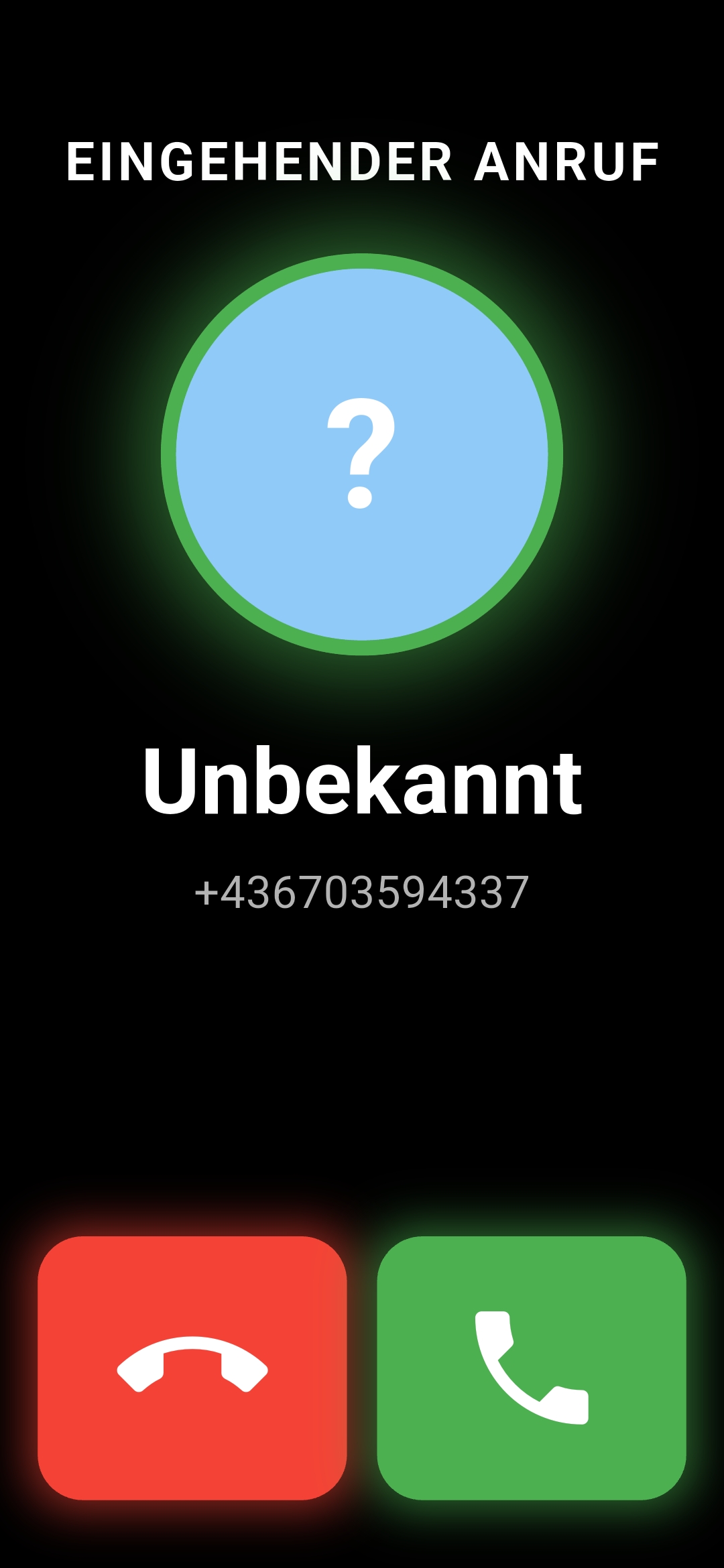
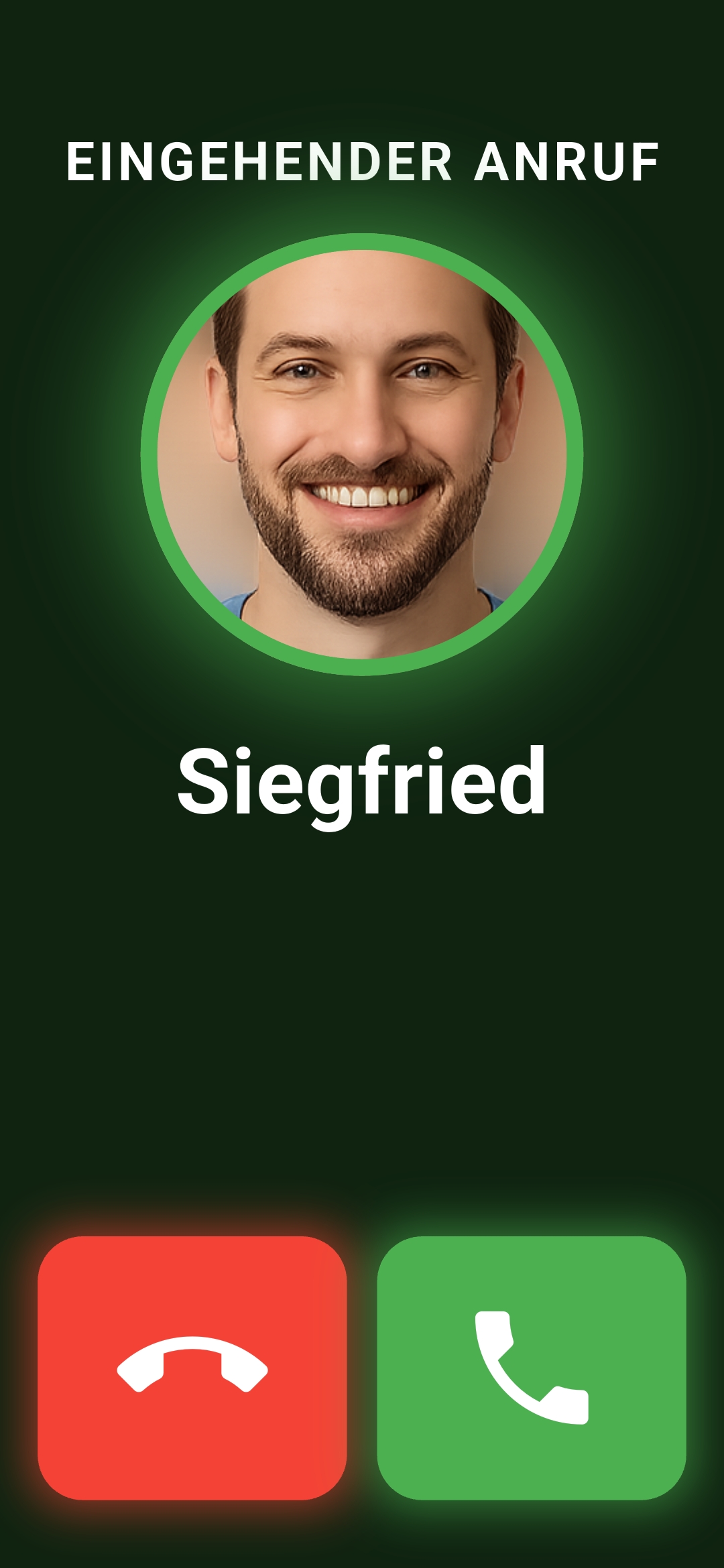
Bei einem eingehenden Anruf öffnet sich automatisch ein Vollbildschirm mit schwarzem Hintergrund.
Bildschirmaufbau
| Element | Beschreibung |
|---|---|
| Hintergrund | Schwarz, grünes Blinken alle 800 ms (20 % Deckkraft) |
| Kopftext | »EINGEHENDER ANRUF« – 28 px, fett, weiß, LS 2 |
| Foto | 55 % Breite, grüner Rand 8 px, Glüheffekt, Animation 1,0→1,15 |
| Name | 48 px, fett, weiß; unbekannte Nummer: Telefonnummer 24 px |
Schaltflächen — nur Symbole, kein Text
| Position | Farbe | Symbol | Größe | Aktion |
|---|---|---|---|---|
| Links | Rot | call_end | 80 px | Ablehnen |
| Rechts | Grün | phone | 80 px | Annehmen |
Beide Schaltflächen haben eine Höhe von 140 px. Es gibt keine Textbeschriftung.
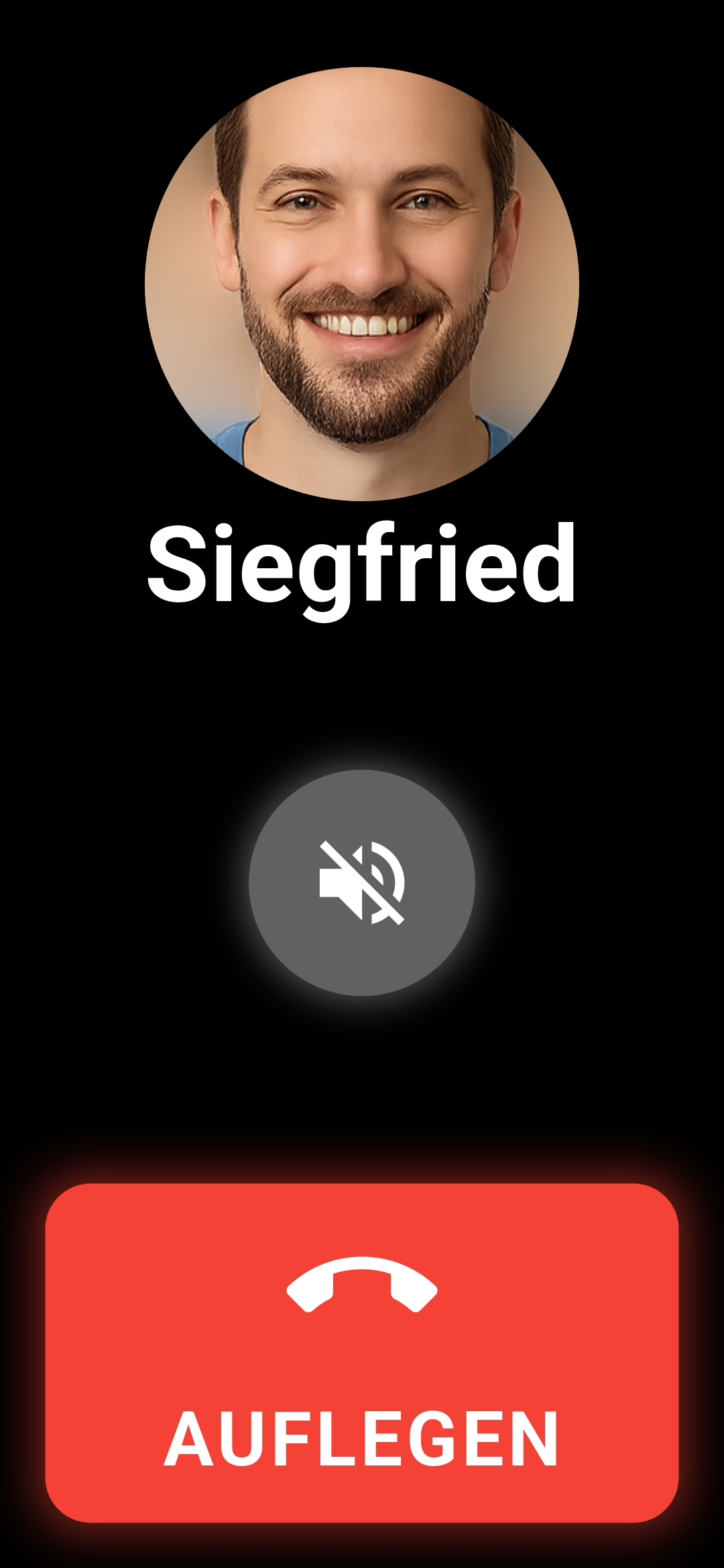
Während eines aktiven Gesprächs zeigt der Anrufbildschirm das Foto des Gesprächspartners sowie Lautsprecher- und Auflegen-Schaltflächen.
Bildschirmaufbau
| Element | Beschreibung |
|---|---|
| Hintergrund | Schwarz |
| Foto | 60 % Breite; erste ~4 Sek. grün/grau blinkend |
| Name | 56 px, fett, weiß |
| Lautsprecher | Kreis 120×120 px; blau (an) / grau (aus) |
| Auflegen | Volle Breite, 180 px, rot; call_end 80 px; »AUFLEGEN« 40 px |
Lautsprecher ein-/ausschalten
- Lautsprecher-Schaltfläche (120×120 px Kreis) antippen
- Schaltfläche wechselt: Blau (an) ↔ Grau (aus)
Anruf beenden
- Rote Auflegen-Schaltfläche antippen
- Schaltfläche grau, Text »BEENDE...«, Symbol: Sanduhr
- Bildschirm schließt sich automatisch nach Verbindungsabbau
Über die türkise »Nummer eingeben«-Kachel auf dem Hauptbildschirm lässt sich auch eine Telefonnummer anrufen, die nicht als Kontakt gespeichert ist.
- Türkise Kachel mit Wähltastatur-Symbol antippen
- Ziffern über die großen Tasten eingeben
- Langes Drücken der »0« fügt ein »+« für die internationale Vorwahl ein
- Grüne Anruf-Schaltfläche antippen, um die Nummer anzurufen
Die indigofarbene »Anrufliste«-Kachel zeigt den vollständigen Anrufverlauf: eingehend, ausgehend und verpasst.
Symbole je Anrufrichtung
| Richtung | Symbol | Farbe |
|---|---|---|
| Eingehend | call_received | Grün |
| Ausgehend | call_made | Blau |
| Verpasst | call_missed | Rot |
Jeder Eintrag zeigt Name/Nummer sowie Uhrzeit (bzw. Datum + Uhrzeit bei älteren Einträgen).
Wird ein eingehender Anruf weder angenommen noch abgelehnt, merkt Muttis-Telefon ihn automatisch als »verpasst«.
Hinweis auf verpasste Anrufe
| Element | Beschreibung |
|---|---|
| Badge in Titelleiste | Rotes Symbol mit Anzahl, rechts neben dem Zahnrad |
| Banner | Roter Balken über der Kontaktliste: »X verpasste Anrufe« |
- Auf das rote Badge oder den Banner tippen
- Liste öffnet sich, Badge verschwindet
- Grünes Telefon-Symbol antippen, um zurückzurufen
- Eintrag nach links wischen, um ihn zu löschen
💬 Nachrichten
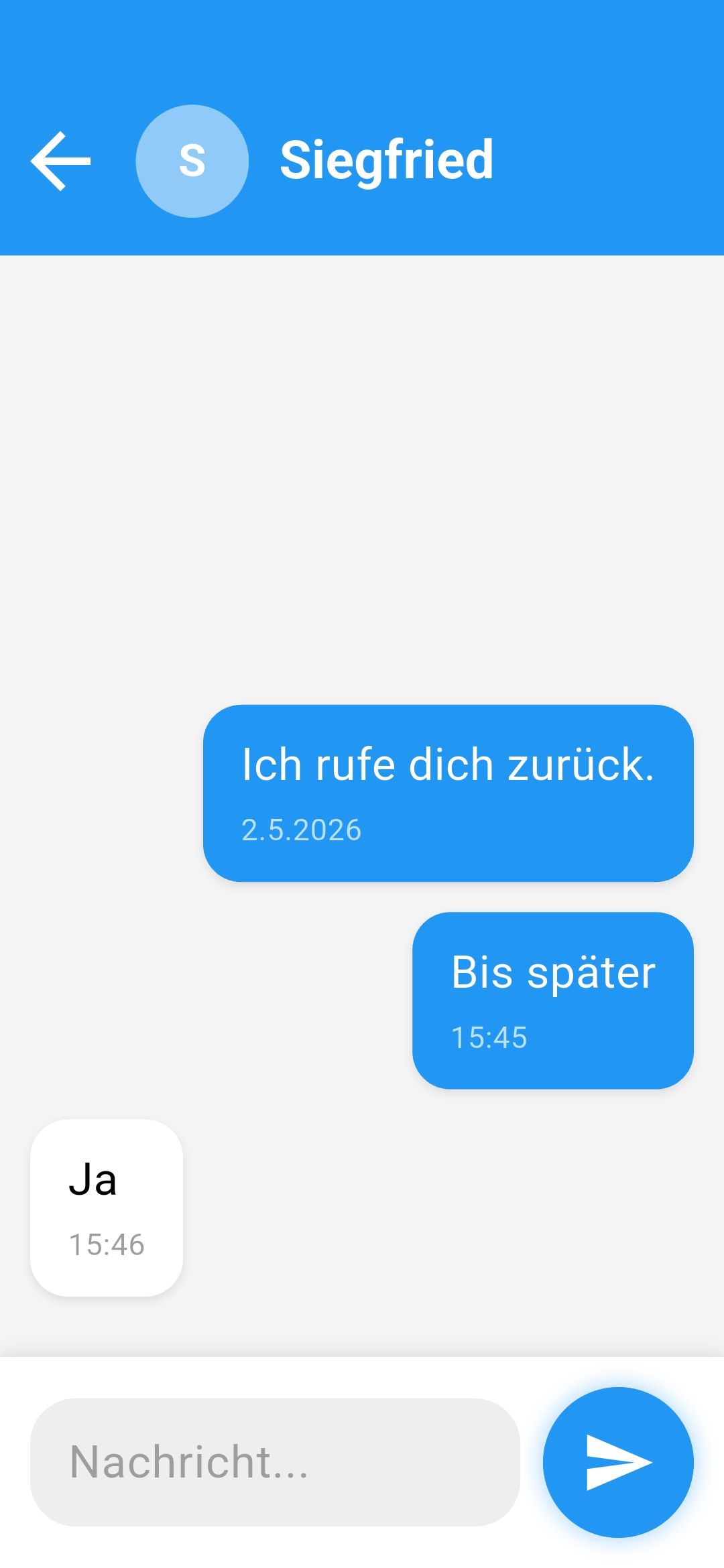
Über die blaue »NACHRICHT«-Schaltfläche im Kontakt-Detailbildschirm öffnet sich der SMS-Nachrichtenbildschirm.
- Kontaktkachel antippen → Detailbildschirm
- Blaue »NACHRICHT«-Schaltfläche antippen (nur Android)
- SMS-Bildschirm öffnet sich: Titelleiste 100 px, Foto 60 px, Name 28 px
- Nachricht ins Textfeld eingeben (24 px, Platzhalter »Nachricht...«)
- Blaue Sende-Schaltfläche antippen (80×80 px, Icons.send 40 px)
Nachrichtenanzeige
| Richtung | Aussehen |
|---|---|
| Gesendet (rechts) | Blauer Hintergrund, 24 px, Zeitstempel 16 px |
| Empfangen (links) | Weißer Hintergrund, 24 px, Zeitstempel 16 px |
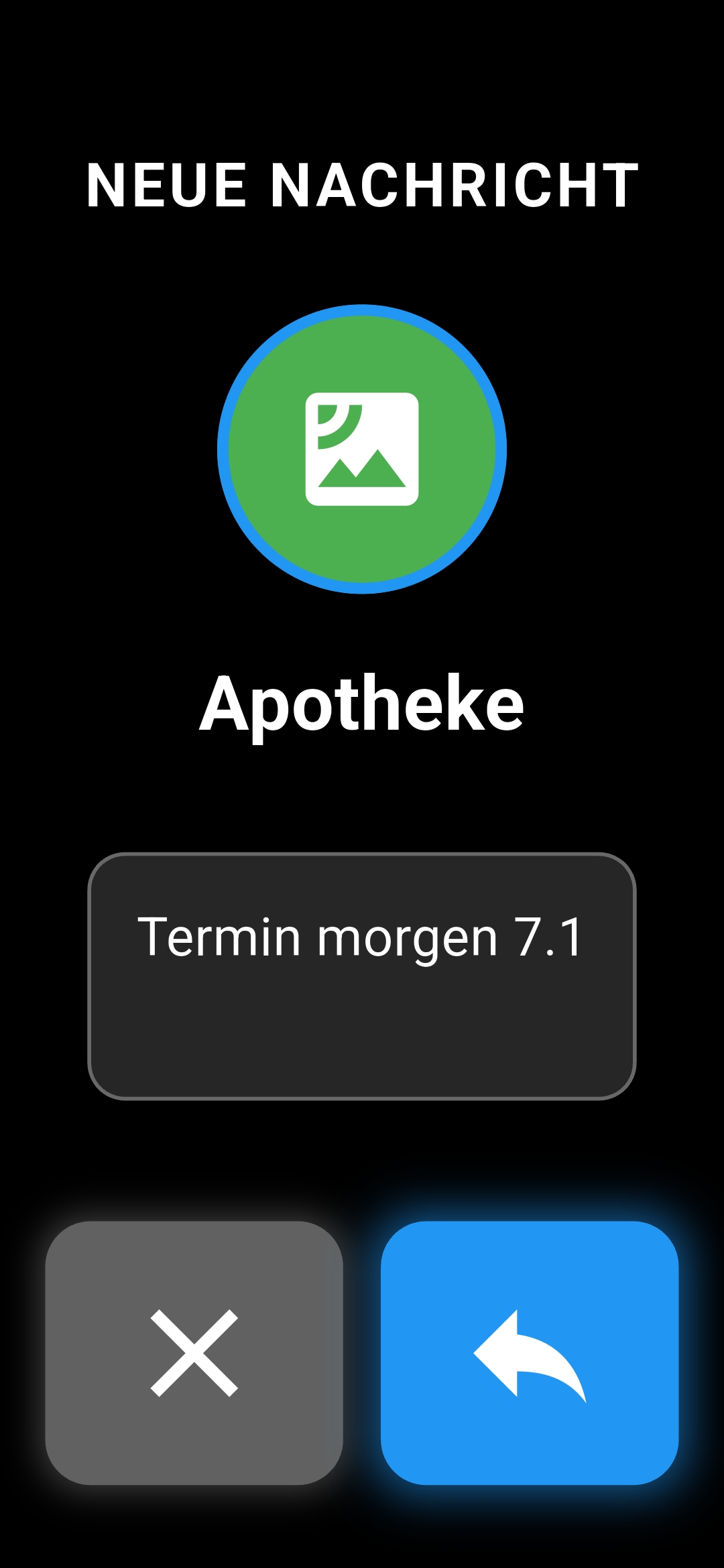
Bei einer eingehenden SMS öffnet sich automatisch ein Vollbildschirm mit schwarzem Hintergrund.
Bildschirmaufbau
| Element | Beschreibung |
|---|---|
| Hintergrund | Schwarz |
| Kopftext | »NEUE NACHRICHT« – 32 px, fett, weiß, LS 2 |
| Foto | 40 % Breite, blauer Rand 6 px |
| Name / Nummer | 40 px, fett, weiß; unbekannte Nr.: 24 px weiß70 |
| Nachrichtentext | 28 px, weiß, halbtransparenter Container (15 % Deckkraft) |
Schaltflächen — nur Symbole, kein Text
| Schaltfläche | Farbe | Symbol | Bedingung |
|---|---|---|---|
| Schließen | Dunkelgrau | Icons.close, 80 px | Immer |
| Antworten | Blau | Icons.reply, 80 px | Nur bei bekanntem Kontakt |
Beide Schaltflächen: 140 px Höhe. Kein Text, nur Symbole.
🪪 Spezial-Kacheln
Die violette »Ich«-Kachel ist immer auf dem Hauptbildschirm sichtbar. Sie zeigt das eigene Identitätsprofil.
Darstellung der Kachel
| Zustand | Anzeige |
|---|---|
| Profilbild vorhanden | Rundes Foto aus öffentlicher Bild-URL |
| Kein Profilbild | Anfangsbuchstabe in violettem Kreis |
| Kachel-Label | »Me« |
| Kachel-Farbe | Violett (deepPurple), violetter Rand & Schatten |
- Violette Ich-Kachel antippen
- Identitätsprofil öffnet sich
Senioren sollen so lange wie möglich eigenständig in ihrer eigenen Wohnung leben – das ist das Ziel hinter dem täglichen Check-in. Mit einem einfachen Tippen auf die orangefarbene Kachel geben sie täglich ein Lebenszeichen. Angehörige und Betreuer behalten so den Kontakt, ohne aufdringlich zu sein – und die Senioren behalten ihre Eigenständigkeit, weil niemand eingreifen muss, solange alles gut ist.
Totmann-Kachel
| Element | Beschreibung |
|---|---|
| Position im Raster | Position 0 (erste Kachel) |
| Farbe | Orange (Rand & Schatten) |
| Symbol | Icons.fact_check, 64 px |
| Label | »Daily Check-in« |
Beispielfragen für den Check-in (frei konfigurierbar durch Betreuer):
- Wie hast du heute geschlafen?
- Muss jemand heute für dich einkaufen gehen?
- Willst du heute Besuch bekommen?
- Orangefarbene Totmann-Kachel antippen
- Check-in-Fragebogen erscheint
- Jede Frage beantworten
- Check-in bestätigen
⚙️ Administration
Das Admin-Panel ist für Betreuungspersonen und Familienangehörige. Es bietet Zugang zu allen Einstellungen.
- ⚙️-Symbol in der Titelleiste einmal antippen
- Falls PIN gesetzt: PIN-Eingabebildschirm erscheint
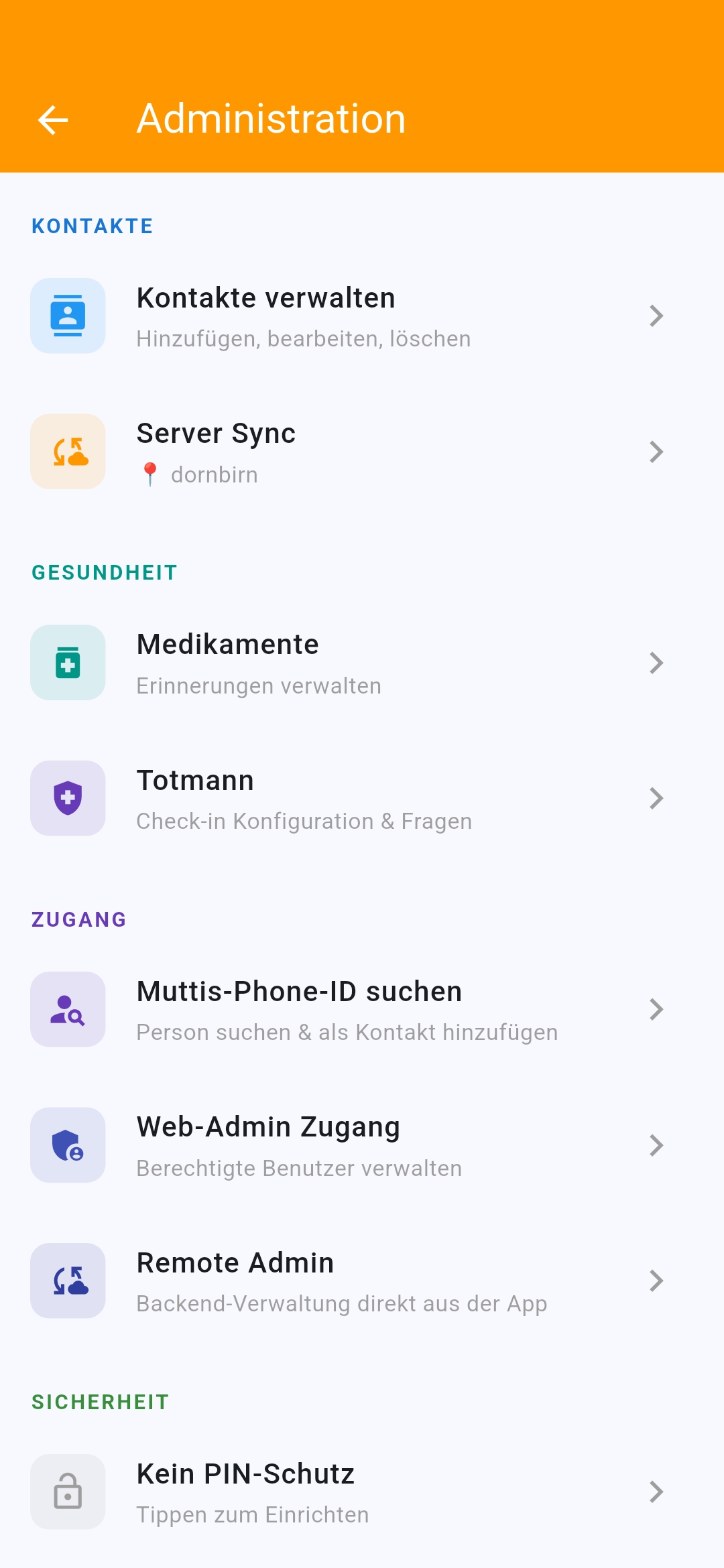
- Admin-Panel öffnet sich (orangefarbene Titelleiste »Administration«)
Bereiche des Admin-Panels
| Bereich | Einträge |
|---|---|
| KONTAKTE | »Kontakte verwalten«, »Vom Server laden« |
| GESUNDHEIT | »Medikamente«, »Totmann« |
| ZUGANG | »Muttis-Phone-ID suchen«, »Web-Admin-Zugang«, »Fernwartung« |
| SICHERHEIT | PIN einrichten / ändern / entfernen |
| SYSTEM | Sprache auswählen (8 Sprachen), Test-Benachrichtigung |
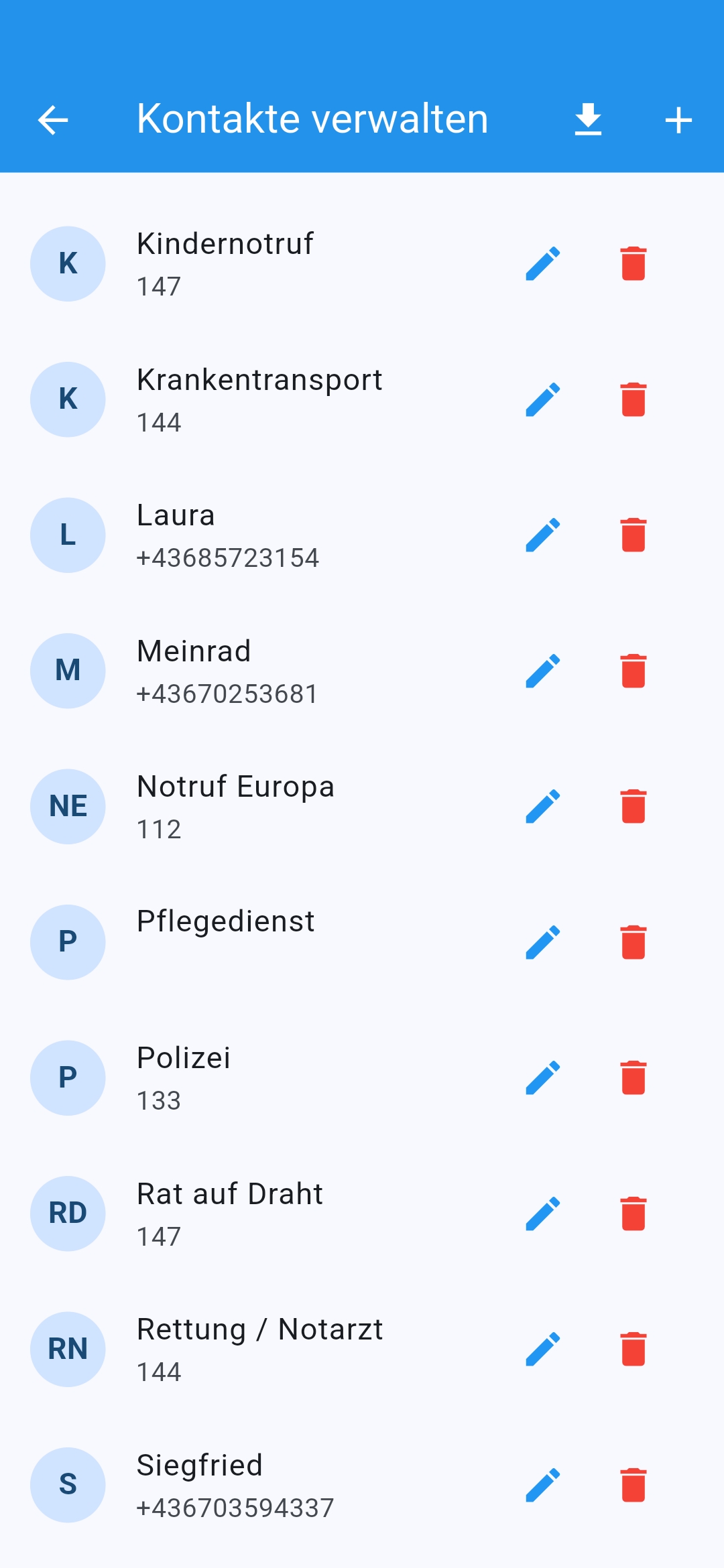
Unter »Kontakte verwalten« können Kontakte eingesehen, bearbeitet, gelöscht und neu erstellt werden.
Kontaktliste
Liste: Bearbeiten (Stift) und Löschen (Papierkorb) pro Zeile. Import-Schaltfläche und +-Schaltfläche für neuen Kontakt.
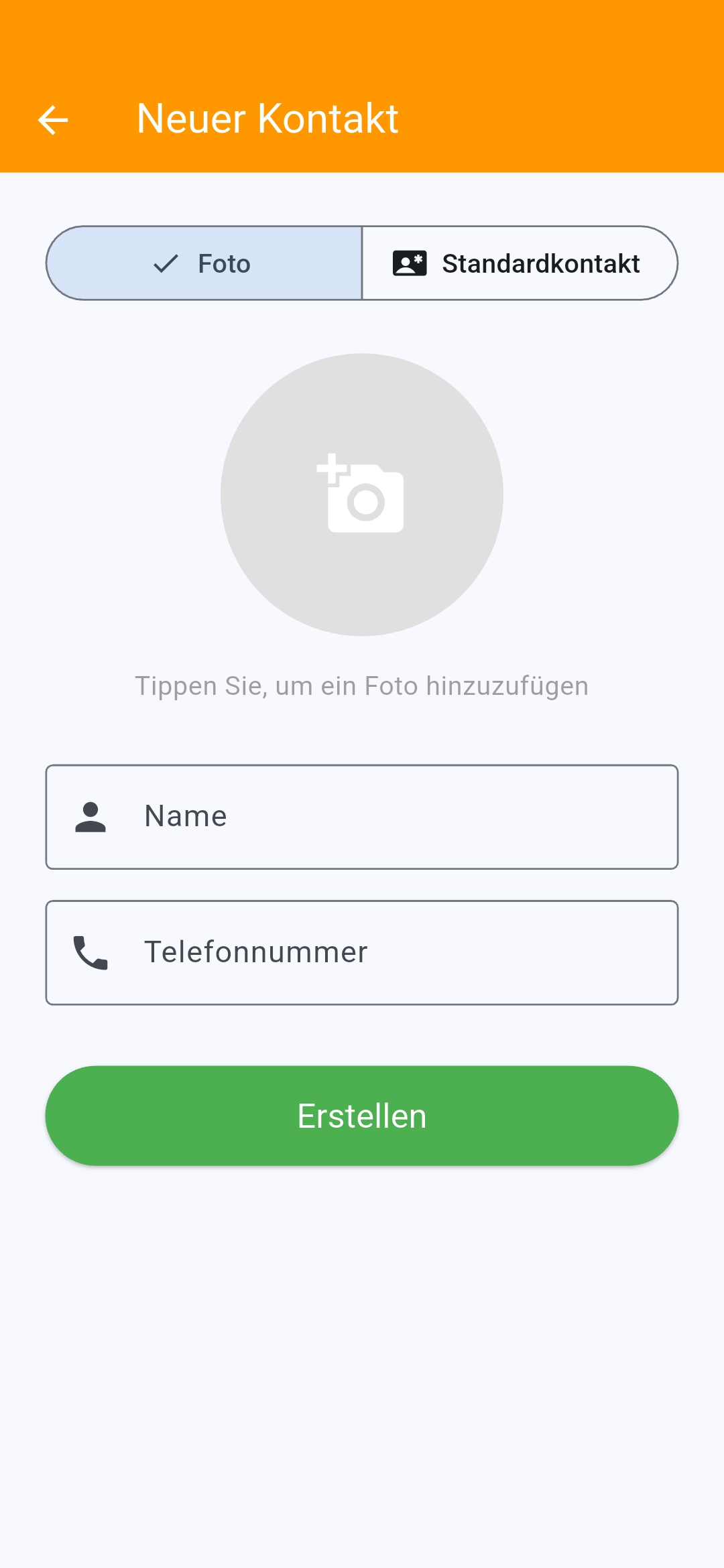
Neuen Kontakt hinzufügen
- »Kontakte verwalten« → +-Schaltfläche antippen
- Kontaktformular öffnet sich (orange Titelleiste »Neuer Kontakt«)
- Typ wählen: »Foto« oder »Standardkontakt« (SegmentedButton)
- »Foto«: Galerie öffnen, max. 256×256 px, Qualität 75 %. Löschen über Delete-Button.
- »Standardkontakt«: aus 28 Einträgen wählen (Liste 300 px); Name wird automatisch eingetragen.
- Telefonnummer eingeben
- Grüne »Erstellen«-Schaltfläche antippen
Standardkontakte vom Server laden
- KONTAKTE → »Vom Server laden« antippen
- App lädt standortbasierte Standardkontakte vom Server
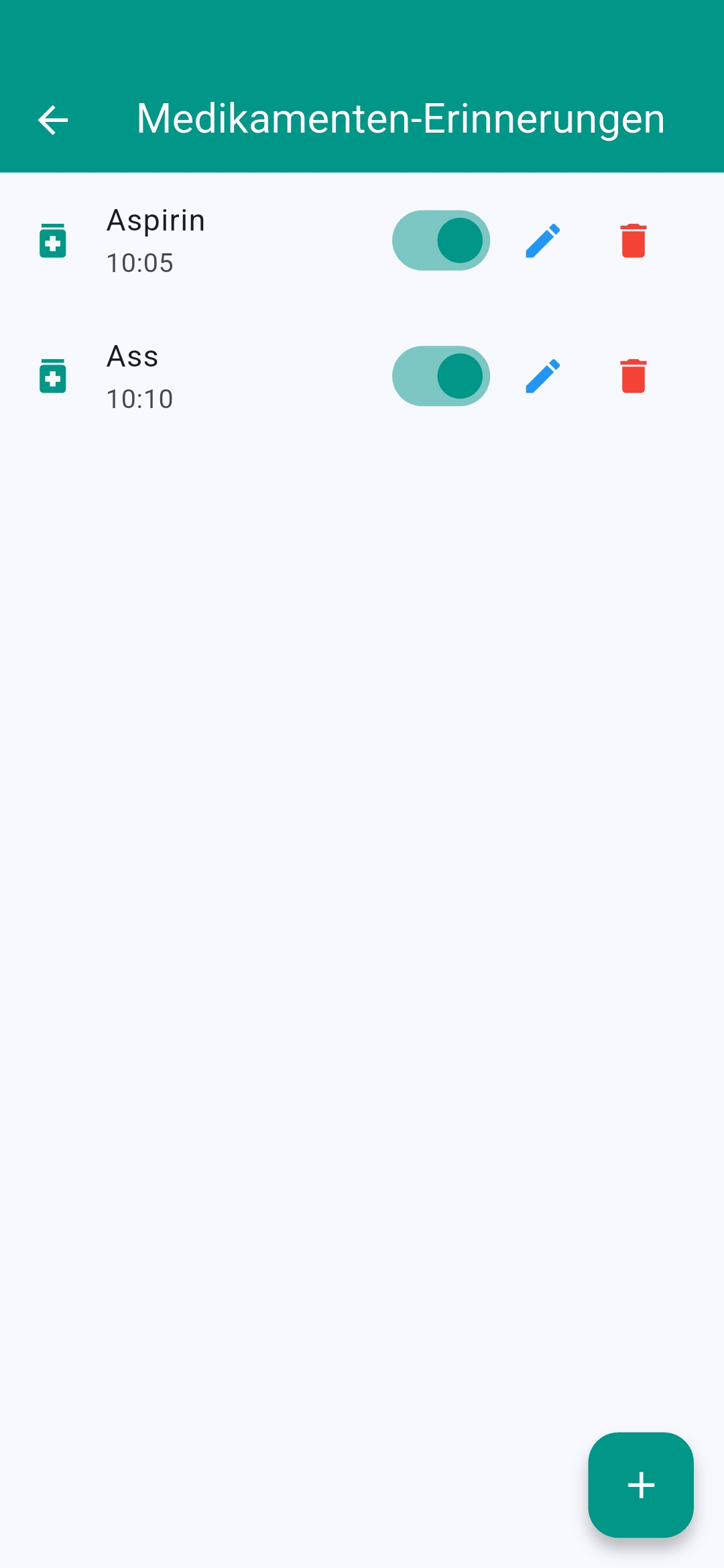
Unter GESUNDHEIT → »Medikamente« können Erinnerungen mit mehreren Uhrzeiten eingerichtet werden.
Medikamentenliste
Jeder Eintrag: Name, Uhrzeiten, Ein-/Aus-Schalter (Teal), Bearbeiten und Löschen.
Neues Medikament hinzufügen
- Teal FAB (+-Symbol) antippen
- Formular-Dialog öffnet sich
- Medikamentennamen eingeben
- »+ Uhrzeit hinzufügen« → TimePicker → Zeit wählen
- Beliebig viele Zeiten als Chips hinzufügen (X zum Entfernen)
- Speichern
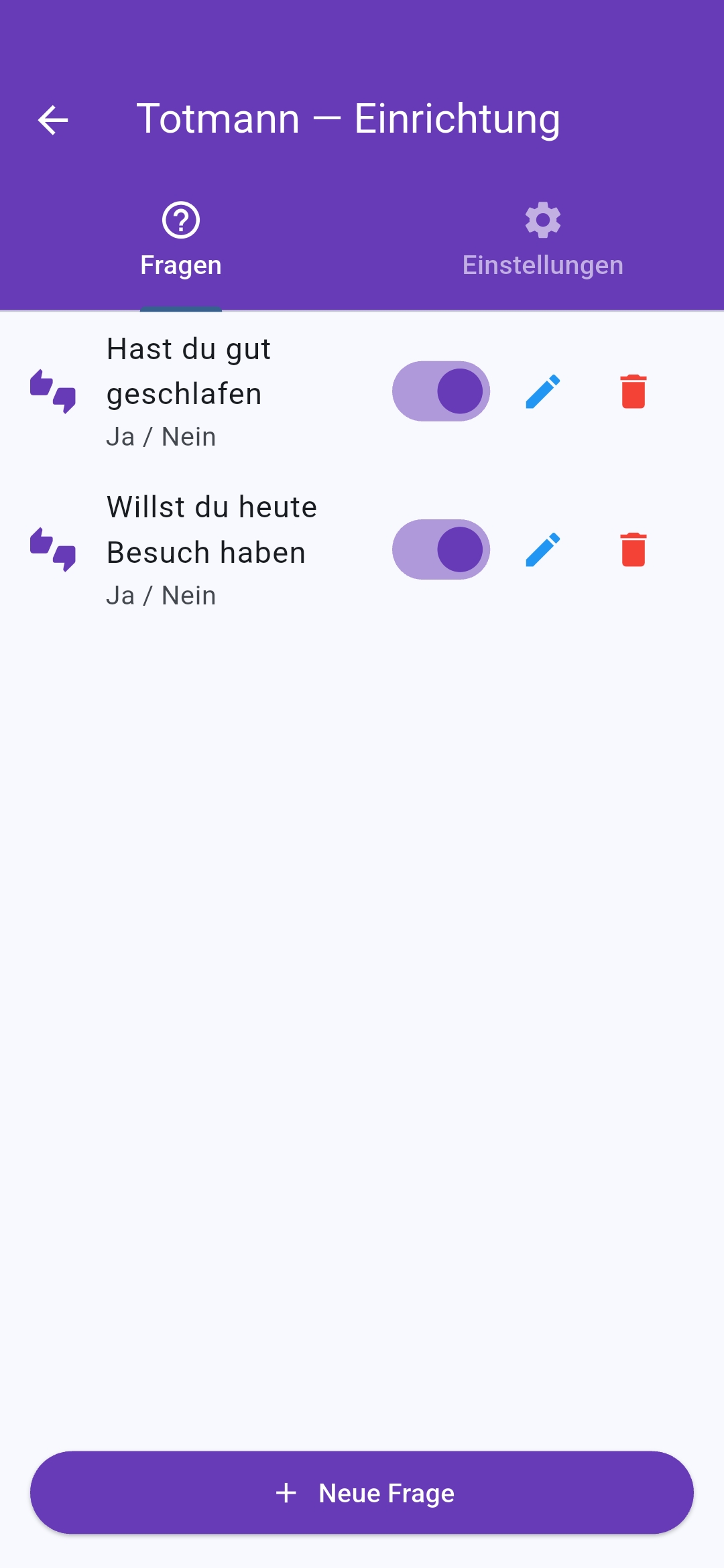
Unter GESUNDHEIT → »Totmann« kann das System konfiguriert werden (2 Registerkarten, violette Titelleiste).
Registerkarte 1: Fragen
Fragenliste: Name, Aktivierungsschalter (violett), Bearbeiten und Löschen. Typen: Ja/Nein oder Freitext.
- »Neue Frage«-Schaltfläche antippen
- Fragentext und Typ eingeben
- Speichern
Registerkarte 2: Einstellungen
| Einstellung | Beschreibung |
|---|---|
| Startzeit | Früheste Zeit für Check-in |
| Fristende | Späteste Zeit für Check-in |
| Erinnerungsintervall | Dropdown: 1/2/3/4/6/8 Stunden |
| E-Mail-Kontakt | E-Mail-Adresse für Notfall |
| Telefon-Kontakt | Telefonnummer für Notfall (automatisch E.164-Format) |
- Alle Einstellungen konfigurieren
- »Speichern« antippen
Unter SICHERHEIT kann ein Admin-PIN eingerichtet, geändert oder entfernt werden.
PIN einrichten
- SICHERHEIT → PIN-Kachel antippen
- Gewünschten PIN eingeben
- PIN wiederholen
- PIN gespeichert
PIN ändern oder entfernen
Bei gesetztem PIN: PIN-Kachel im SICHERHEIT-Bereich bietet Ändern und Entfernen.
Unter SYSTEM kann die App-Sprache gewechselt werden. 8 Sprachen werden unterstützt.
| Sprache | Kürzel |
|---|---|
| Deutsch | de |
| English | en |
| Français | fr |
| Italiano | it |
| 中文 (Chinesisch) | zh |
| Magyar (Ungarisch) | hu |
| Español | es |
| Português | pt |
- SYSTEM → Sprachauswahl antippen
- Gewünschte Sprache wählen
- App wechselt sofort zur neuen Sprache
Unter ZUGANG stehen drei Funktionen für Fernzugang und Identitätsverwaltung zur Verfügung.
Muttis-Phone-ID suchen
Such-Dialog zur Verknüpfung einer Muttis-Phone-ID. Die ID identifiziert das Gerät im Backend und lädt Profil & Konfiguration.
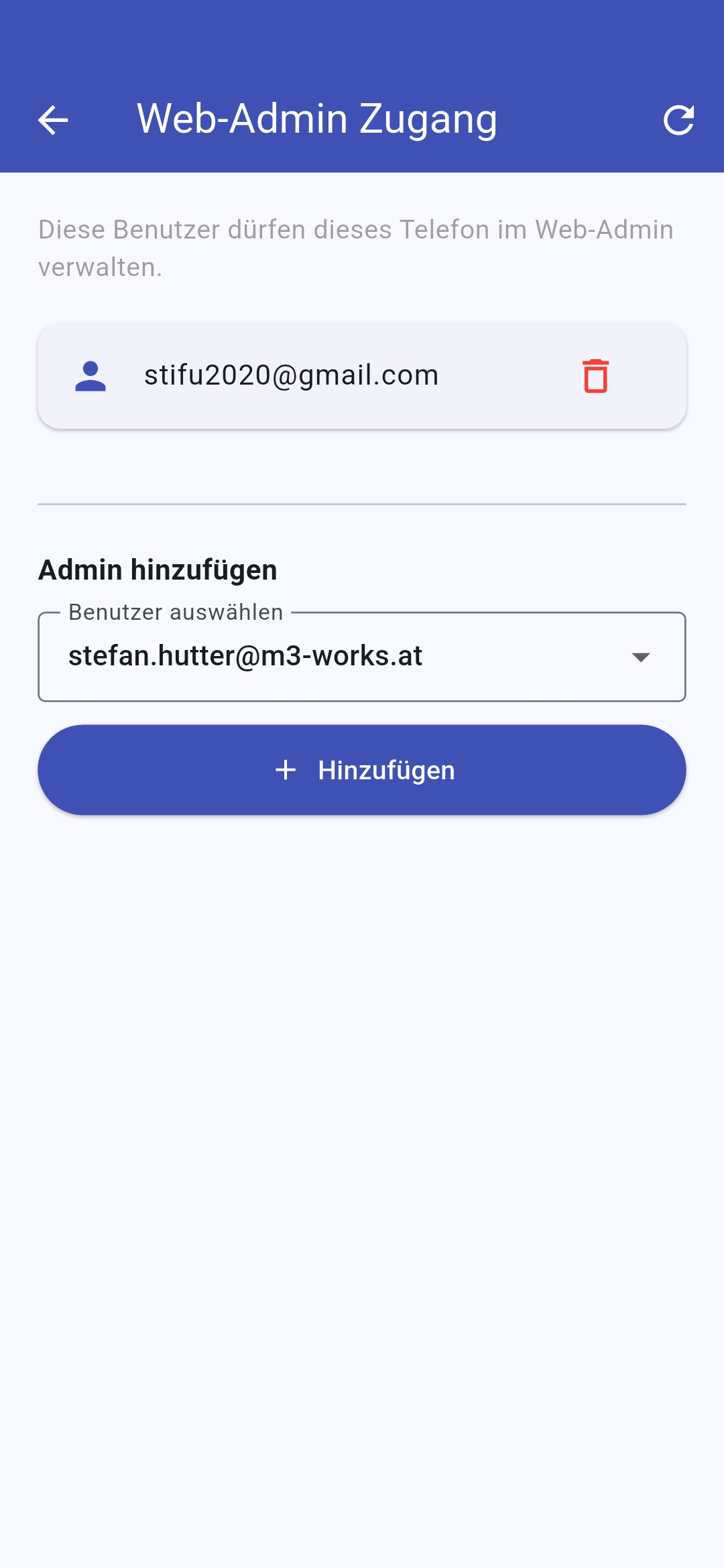
Web-Admin-Zugang
Öffnet das Web-Admin-Interface zur Geräteverwaltung über den Browser eines anderen Geräts.
Fernwartung
Öffnet das Fernwartungs-Interface für remote Diagnosezugriff.
Muttis-Telefon kann als Standard-Launcher (Kiosk-Modus / Lock Task Mode) eingesetzt werden. Zum Verlassen:
- ⚙️-Symbol LANGE drücken (Long Press)
- Dialog »Launcher verlassen?« erscheint
- Bestätigen → Lock Task Mode beendet
🖥️ Admin-Backend (Web-Oberfläche)
Das Admin-Backend ist eine eigenständige Web-Applikation, die unabhängig von der Muttis-Telefon-App im Browser läuft. Über das Backend verwalten Administratoren standortbezogene Standard-Kontakte (Notfalldienste, Behörden, Seelsorge usw.) sowie die Muttis-Phone-Identitäten der registrierten Geräte – inklusive persönlicher Kontakte, Medikamente, Totmann-Konfiguration und Check-in-Verlauf.
| Eigenschaft | Details |
|---|---|
| Technologie | React 19 + TypeScript, Vite, AWS Amplify (Cognito) |
| Authentifizierung | E-Mail + Passwort via AWS Cognito (vollständig auf Deutsch) |
| Benutzerrollen | superadmin (alle Tabs) · admin (nur Muttis-Phone-IDs) |
| Datenbank | AWS DynamoDB (Standort-PK-Format: LOC#land#bundesland#stadt#stadtteil) |
Die Anmeldung erfolgt über die AWS-Amplify-Authenticator-Komponente, vollständig auf Deutsch. Nach der Anmeldung erscheint die blaue Kopfzeile mit Titel »MPhone Admin«, E-Mail-Adresse und »Abmelden«-Schaltfläche.
- Admin-Backend-URL im Browser öffnen
- E-Mail und Passwort eingeben → »Anmelden«
- Passwort vergessen: Link anklicken → Code per E-Mail → neues Passwort setzen
📍 Standard-Kontakte verwalten (Superadmin)
Der Tab »Standard-Kontakte« ist nur für superadmin-Benutzer sichtbar. Hier werden standortbezogene Kontakte verwaltet, die für alle Geräte an einem Standort sichtbar sind (z. B. regionaler Rettungsdienst, lokale Behörden).
Die linke Seitenleiste zeigt alle Standorte als eingerückten Baum. Die Tiefenstufe wird aus dem PK-Format abgeleitet.
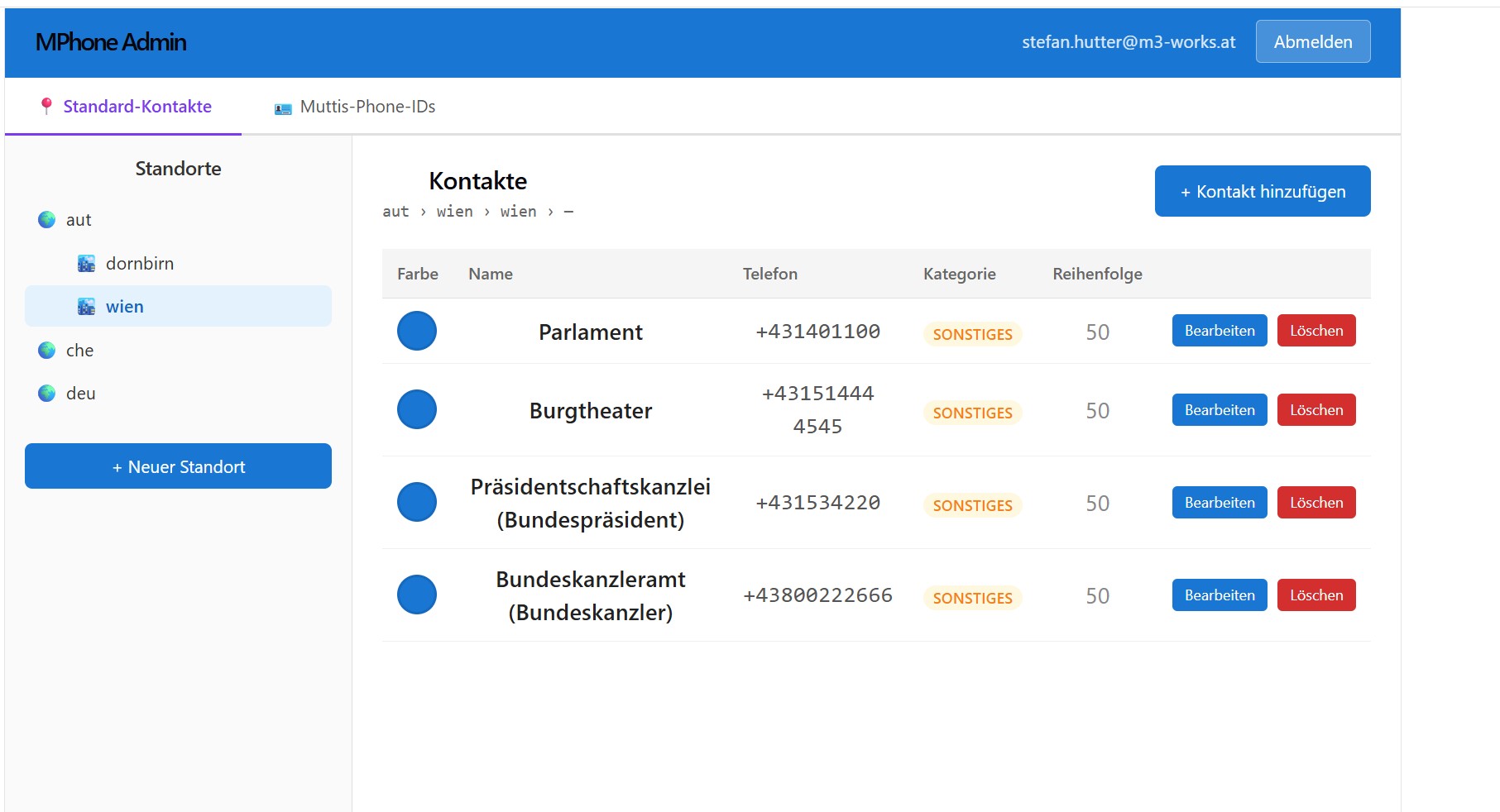
| Symbol | Tiefenstufe | Bedeutung | PK-Beispiel |
|---|---|---|---|
| 🌍 | 0 | Land | LOC#aut#_#_#_ |
| 📍 | 1 | Bundesland | LOC#aut#wien#_#_ |
| 🏙️ | 2 | Stadt | LOC#de#bayern#muenchen#_ |
| 🏘️ | 3+ | Stadtteil / Dorf | LOC#de#bayern#muenchen#maxvorstadt |
Klick auf einen Eintrag wählt ihn aus (blau hinterlegt) und zeigt die zugehörigen Kontakte rechts. Der vollständige PK ist als Tooltip beim Überfahren sichtbar.
Schaltfläche »+ Neuer Standort« am Ende des Standortbaums öffnet ein Inline-Formular.
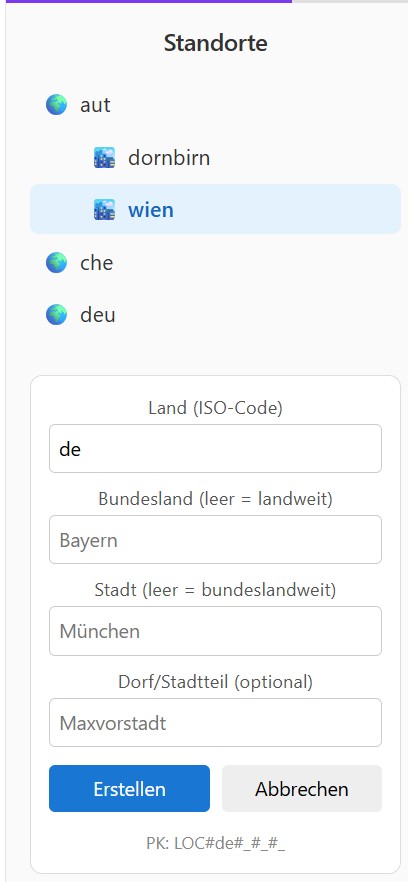
| Feld | Pflicht? | Beschreibung |
|---|---|---|
| Land (ISO-Code) | ✅ | Zweistelliger ISO-Code, z. B. »at«. Standard: »de« |
| Bundesland | — | Leer lassen für landesweiten Eintrag |
| Stadt | — | Leer lassen für bundeslandweiten Eintrag |
| Dorf / Stadtteil | — | Optionaler Ortsteil |
LOC#de#Bayern#München#_. Leerzeichen → Bindestrich, leere Felder → _
- »+ Neuer Standort« anklicken
- Felder ausfüllen – PK-Vorschau erscheint live
- »Erstellen« → Standort erscheint im Baum
»+ Kontakt hinzufügen« (oben rechts) oder »Bearbeiten« pro Zeile öffnet das modale Formular.
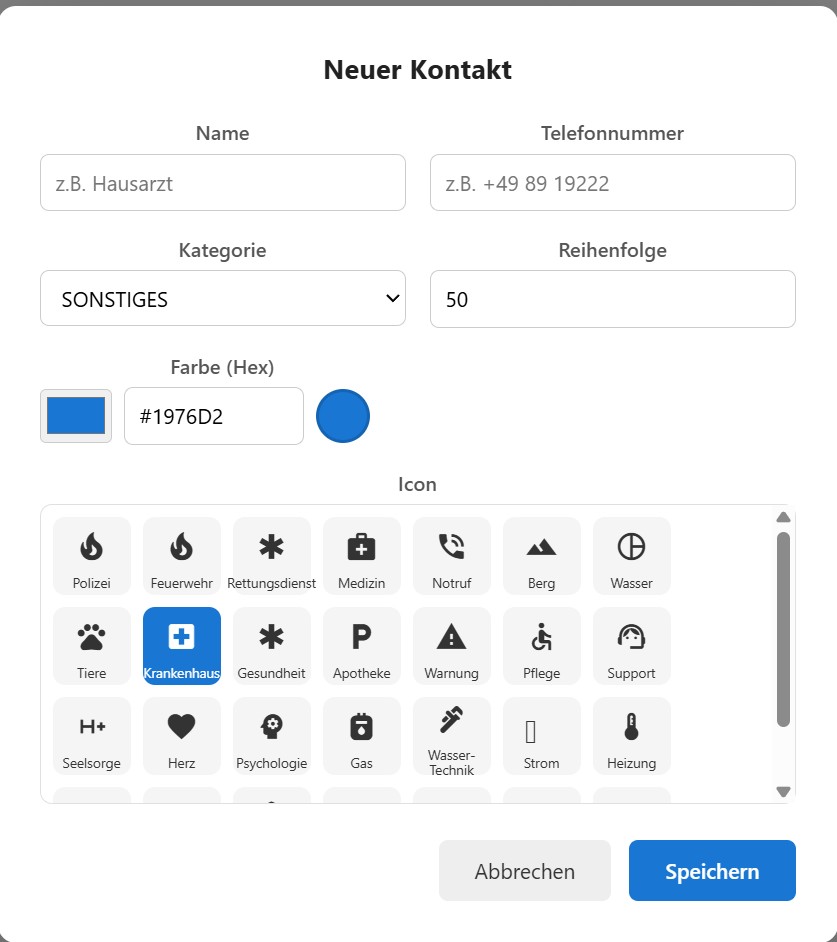
| Feld | Typ | Beschreibung |
|---|---|---|
| Name | Textfeld | Anzeigename, z. B. »Hausarzt«. Pflichtfeld. |
| Telefonnummer | Textfeld | Rufnummer im int. Format, z. B. »+43 1401100« |
| Kategorie | Dropdown | RETTUNG · GESUNDHEIT · SEELSORGE · TECHNIK · SONSTIGES |
| Reihenfolge | Zahl (0–999) | Sortierungszahl, Standard 50. Kleinere Zahl = weiter oben. |
| Farbe (Hex) | Farb-Picker + Textfeld | Hex-Farbcode, z. B. »#1976D2«. Wird als Kachelrand & Icon-BG genutzt. |
| Icon | Icon-Picker | Visueller Picker mit Material Icons. Ausgewähltes Icon erscheint farbig hinterlegt. |
Verfügbare Kategorien
| Kategorie | Farbe (Badge) | Typische Verwendung |
|---|---|---|
| RETTUNG | Rot | Feuerwehr, Rettungsdienst, Polizei |
| GESUNDHEIT | Grün | Arzt, Krankenhaus, Apotheke |
| SEELSORGE | Violett | Telefonseelsorge, Krisentelefon |
| TECHNIK | Grau | Störungsdienste, Gas, Strom, Wasser |
| SONSTIGES | Orange | Alle anderen Kontakte |
- Standort im Baum auswählen
- »+ Kontakt hinzufügen« anklicken (oder »Bearbeiten« bei bestehendem Kontakt)
- Felder ausfüllen; Farbe wählen; Icon anklicken
- »Speichern« → Kontakt erscheint sortiert in der Tabelle
🪪 Muttis-Phone-IDs verwalten
Alle registrierten Identitäten (Geräte mit verknüpftem Profil) werden hier tabellarisch angezeigt. Jede Identität besitzt eine eindeutige UUID.
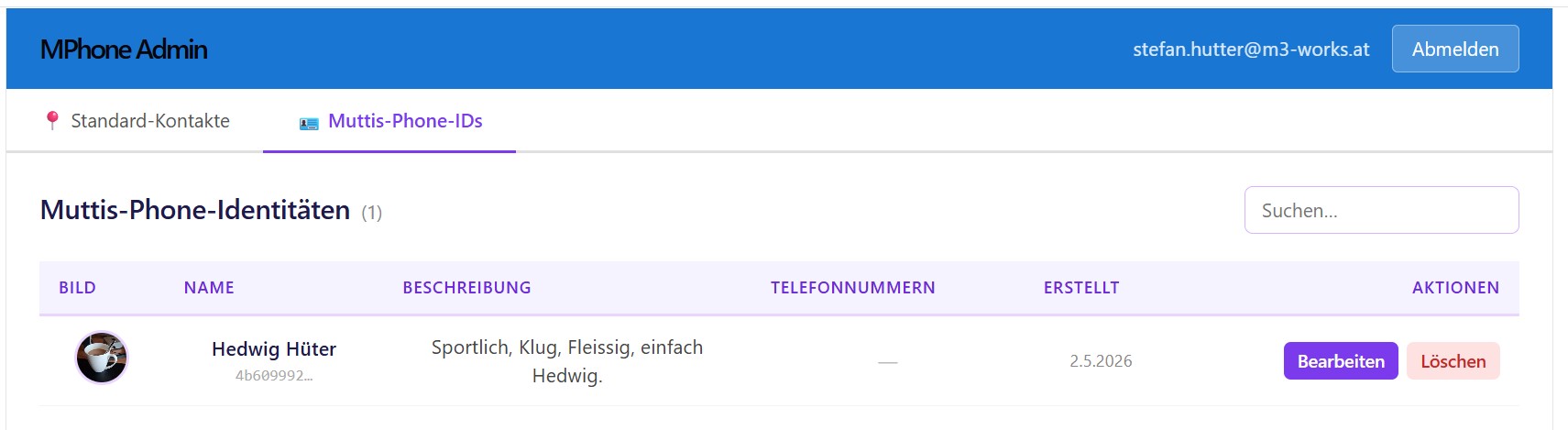
| Spalte | Inhalt |
|---|---|
| Bild | Rundes Profilbild oder violetter Buchstaben-Platzhalter |
| Name | Anzeigename (fett) + erste 8 Zeichen der UUID (grau) |
| Beschreibung | Kurzbeschreibung (bis 120 Zeichen) |
| Telefonnummern | Hinterlegte Rufnummern als Chips (oder »—«) |
| Erstellt | Erstellungsdatum (T.M.JJJJ) |
| Aktionen | »Bearbeiten« (violett) · »Löschen« (hellrot) |
Suche
Das Suchfeld filtert in Echtzeit nach Name, Beschreibung und Telefonnummern (nicht case-sensitiv).
✏️ Identität bearbeiten
»Bearbeiten« öffnet ein Modal mit 5 Tabs: Grundinfo · Kontakte · Medikamente · Totmann · Check-ins. Oben sind Profilbild, Name und vollständige UUID sichtbar.
Verwaltung von Anzeigename, Beschreibung und verknüpften Telefonnummern.
| Element | Beschreibung |
|---|---|
| Anzeigename | Name der Identität (Pflichtfeld). Wird auf der Ich-Kachel angezeigt. |
| Beschreibung | Optionaler Freitext, max. 120 Zeichen |
| Telefonnummern | Einzelne Nummern hinzufügen/entfernen. Eingabe: Enter-Taste oder »+ Hinzufügen«. |
| Profilbild-URL | S3-URL (schreibgeschützt, nur lesend sichtbar). Upload erfolgt am Gerät. |
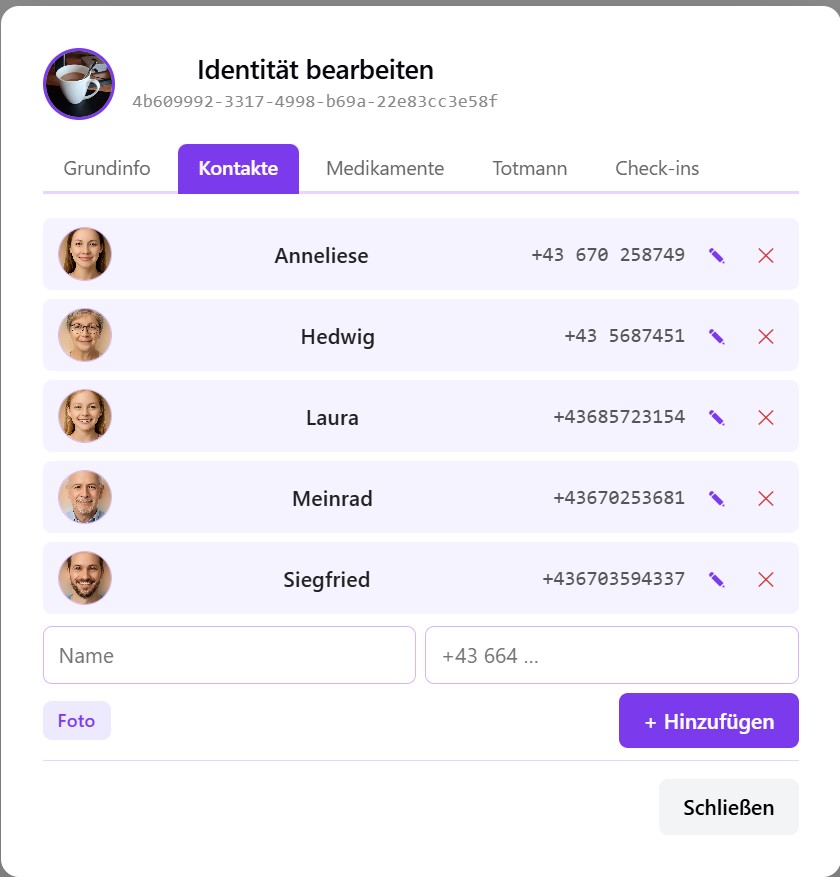
Persönliche Kontakte erscheinen in der App als Kontaktkacheln auf dem Hauptbildschirm.
| Feld | Beschreibung |
|---|---|
| Foto | Optional; Upload per Dateiauswahl (JPEG/PNG). Wird als Kachelbild angezeigt. |
| Name | Anzeigename (Pflichtfeld) |
| Telefonnummer | Rufnummer int. Format (Pflichtfeld) |
- Name & Telefonnummer eintragen
- Optional: »Foto« → Bild auswählen
- »+ Hinzufügen« klicken
- Bestehend: ✎ bearbeiten · ✕ löschen
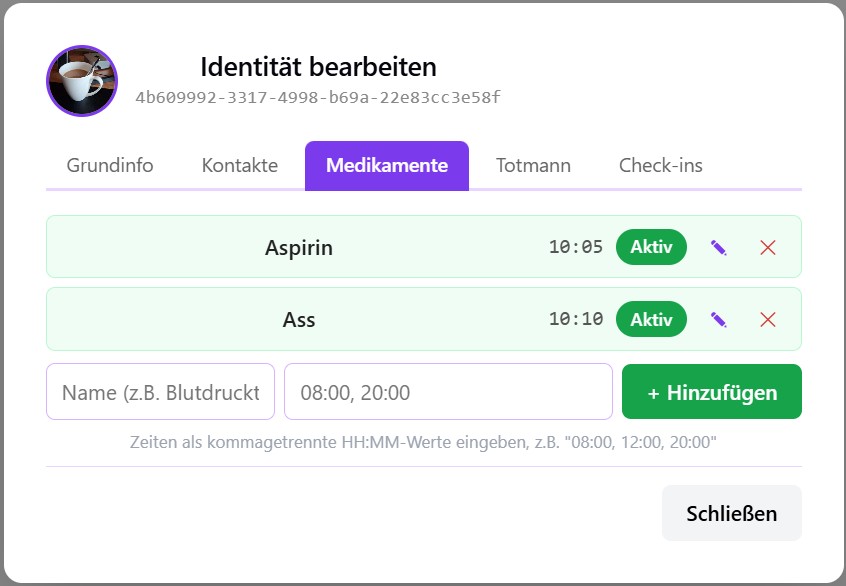
Die App erinnert die Benutzerin täglich zu den hinterlegten Uhrzeiten per Popup.
| Feld | Format | Beispiel |
|---|---|---|
| Name | Freitext | Aspirin |
| Einnahmezeiten | Kommagetrennte HH:MM-Werte | 08:00, 12:00, 20:00 |
| Status | Schalter Aktiv / Inaktiv | Grün = Aktiv · Grau = Inaktiv |
- Name & Uhrzeiten eingeben
- »+ Hinzufügen« → Eintrag in der Liste
- Aktiv/Inaktiv-Schalter zum Ein-/Ausschalten der Erinnerung
- ✎ bearbeiten · ✕ löschen (endgültig)
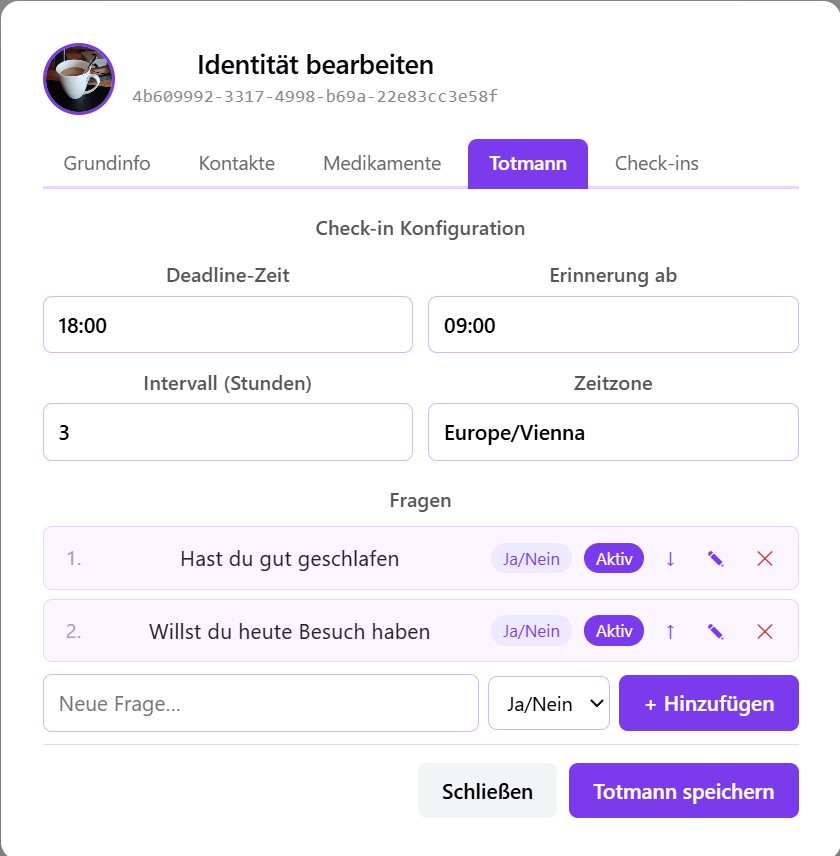
Vollständige Konfiguration des täglichen Check-ins: Zeitrahmen, Intervall, Zeitzone und individuelle Fragen.
Zeitkonfiguration
| Feld | Format | Beschreibung |
|---|---|---|
| Deadline-Zeit | HH:MM | Zeitgrenze für den Check-in, z. B. »18:00« |
| Erinnerung ab | HH:MM | Startzeit für Erinnerungen, z. B. »09:00« |
| Intervall (Stunden) | Zahl (1–12) | Erinnerungsabstand in Stunden, z. B. 3 = alle 3 h |
| Zeitzone | IANA-Format | IANA-Zeitzone, z. B. »Europe/Vienna« |
Fragen-Konfiguration
Beim Check-in werden individuelle Fragen gestellt. Antworten werden gespeichert und im Tab »Check-ins« sichtbar.
| Element | Beschreibung |
|---|---|
| Fragetyp Ja/Nein | Benutzerin tippt »Ja« oder »Nein«. Standardtyp. |
| Fragetyp Freitext | Benutzerin kann frei schreiben. |
| Aktiv / Inaktiv | Inaktive Fragen werden nicht gestellt, bleiben gespeichert. |
| Reihenfolge ↑↓ | Reihenfolge per ↑↓ anpassen |
- Zeitfelder ausfüllen
- Neue Frage eingeben → Typ wählen → »+ Hinzufügen«
- Sortieren ↑↓ · Aktiv/Inaktiv · ✎ bearbeiten · ✕ löschen
- »Totmann speichern« – alle Einstellungen in einem Schritt
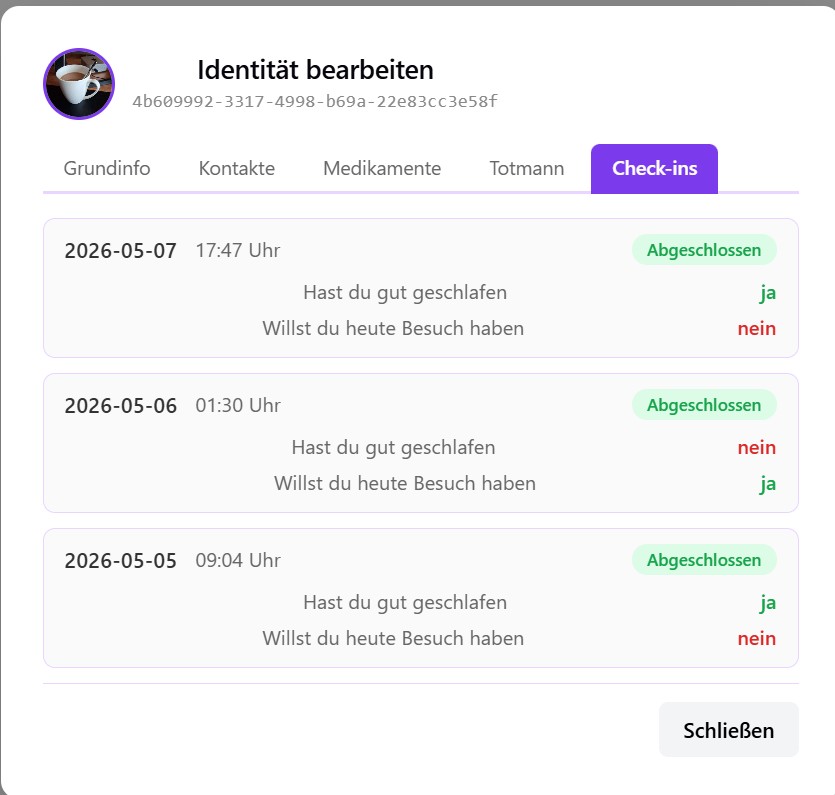
Rein lesender Verlauf aller Check-ins, neueste zuerst. Keine Bearbeitungs- oder Löschfunktion.
| Element | Beschreibung |
|---|---|
| Datum & Uhrzeit | Datum (JJJJ-MM-TT) & Uhrzeit des Abschlusses |
| Status | »Abgeschlossen« (grünes Badge) bei fristgerechtem Check-in |
| Antworten | Fragen mit Antworten. Ja = grün · Nein = rot · Freitext = grau |
📸 Screenshots
Alle Screenshots der App im Überblick.
Verfügbare Screenshots – Hauptscreens
Verfügbare Screenshots – Spezialfunktionen
Hauptbildschirm
| # | Dateiname | Inhalt |
|---|---|---|
| 01 | screen_main_contacts.png | Hauptbildschirm: Kontaktraster, blaue Leiste, ⚙️ |
| 02 | screen_main_with_specials.png | Hauptbildschirm: Totmann-Kachel (orange) + Ich-Kachel (violett) |
Kontakt-Detailbildschirm
| # | Dateiname | Inhalt |
|---|---|---|
| 03 | screen_contact_detail.png | Detailbildschirm: Foto, Name, ANRUFEN & NACHRICHT |
| 04 | screen_contact_detail_no_phone.png | Kontakt ohne Nummer: grauer Platzhaltertext |
Anruf-Bildschirme
| # | Dateiname | Inhalt |
|---|---|---|
| 05 | screen_incoming_call.png | Eingehender Anruf: schwarzer BG, rote & grüne Symboltasten (kein Text) |
| 06 | screen_active_call.png | Aktiver Anruf: Lautsprecher-Kreis, rote AUFLEGEN-Taste |
| 07 | screen_call_ending.png | Beenden: grauer Button, »BEENDE...«, Sanduhr-Symbol |
| 22 | screen_dial_pad.png | Wähltastatur: Ziffern-Tasten, grüne Anruf-Taste |
| 23 | screen_call_history.png | Anrufliste: Richtungssymbole grün/blau/rot je Eintrag |
| 24 | screen_missed_calls.png | Verpasste Anrufe: roter Banner, Badge, grüne Rückruf-Taste |
Nachrichten-Bildschirme
| # | Dateiname | Inhalt |
|---|---|---|
| 08 | screen_sms_conversation.png | SMS-Konversation: blaue & weiße Blasen, 80 px Senden-Taste |
| 09 | screen_incoming_sms.png | Eingehende SMS: schwarzer BG, graue & blaue Symboltasten (kein Text) |
Verfügbare Screenshots – Admin-Backend (Web)
Spezial-Kacheln
| # | Dateiname | Inhalt |
|---|---|---|
| 10 | screen_identity_profile.png | Identitätsprofil: Profilbild oder Anfangsbuchstabe |
| 11 | screen_totmann_checkin.png | Totmann-Fragebogen: Ja/Nein oder Freitext |
Admin-Panel
| # | Dateiname | Inhalt |
|---|---|---|
| 12 | screen_admin_home.png | Admin-Panel: orange Leiste, 5 Bereiche (KONTAKTE/GESUNDHEIT/ZUGANG/SICHERHEIT/SYSTEM) |
| 13 | screen_admin_contacts_list.png | Kontaktliste: Stift & Papierkorb pro Zeile, +- und Import-Button |
| 14 | screen_admin_contact_form_photo.png | Kontaktformular Foto-Modus: SegmentedButton, rundes Fotoelement |
| 15 | screen_admin_contact_form_standard.png | Kontaktformular Standard-Modus: Liste mit 28 farbigen Einträgen (300 px) |
| 16 | screen_admin_medications.png | Medikamentenliste: teal Leiste, Einträge mit Schalter und FAB |
| 17 | screen_admin_medication_form.png | Medikament-Dialog: Namensfeld, Uhrzeit-Chips |
| 18 | screen_admin_totmann_questions.png | Totmann-Fragen: violette Leiste, Fragenliste mit violettem Schalter |
| 19 | screen_admin_totmann_settings.png | Totmann-Einstellungen: Zeiten, Intervall-Dropdown, E-Mail, Telefon |
| 20 | screen_admin_pin.png | PIN-Eingabebildschirm |
| 21 | screen_admin_language.png | Sprachauswahl: 8 Sprachen |