1.Über GPS Explorer
GPS Explorer ist eine kartenbasierte App auf Basis von OpenStreetMap. Sie läuft auf iOS, Android, im Web-Browser sowie als Desktop-Anwendung für Windows, macOS und Linux, mit weitgehend identischer Bedienung. Zu den zentralen Bereichen gehören:
- Eine interaktive Karte mit 14 wählbaren Kartenstilen (u. a. Straße, Satellit, Topografie, 3D-Globus, Split-View)
- Sprachgeführte Turn-by-Turn-Navigation
- Eigene Orte (POIs), Wikipedia-Artikel und regionale Nachrichten direkt auf der Karte
- Tourenaufzeichnung, GPX-Import und ein eigener Fahrrad-Computer-Modus
- Standort-Sharing in Gruppen mit vollständigem Bewegungsverlauf
- Offline-Karten für den Einsatz ohne Internetverbindung
- Geschützte Flächen mit Ticket-System für kostenpflichtigen Zugang
- Streckenduelle ("Challenges") mit Live-Bestenliste
- Ein optionaler Spenden-Dialog zur Unterstützung der Weiterentwicklung
Dieses Handbuch beschreibt die Funktionen so, wie sie im aktuellen Programmcode der App implementiert sind.
2.Erste Schritte
2.1Installation
| Plattform | Bezugsquelle |
|---|---|
| iOS | App Store |
| Android | APK-Download (In-App-Updater hält die App aktuell) |
| Web | Direkt im Browser unter karte.m3-works.com, keine Installation nötig |
| Windows | Portables ZIP-Archiv, entpacken und starten |
| macOS | Native App |
| Linux | Desktop-Version |
2.2Anmeldung
Beim Start ohne aktive Sitzung zeigt die App den Anmeldebildschirm mit drei gleichwertigen Optionen:
- Firebase E-Mail/Passwort – führt zu einem Formular für Anmeldung oder Registrierung (per Textlink umschaltbar). Bei der Registrierung werden zusätzlich ein Benutzername (3–20 Zeichen, nur Buchstaben/Ziffern/Unterstrich) und optional ein Anzeigename abgefragt; das Passwort muss mindestens 6 Zeichen haben und beim Registrieren zweimal übereinstimmend eingegeben werden.
- Firebase Anonymous – meldet ohne E-Mail/Passwort mit einem anonymen Konto an.
- Gast-Modus – öffnet die Kartenansicht sofort, ganz ohne Konto und ohne Backend-Verbindung. Im Gast-Modus sind einige Funktionen eingeschränkt (z. B. Team-Synchronisation von Touren, siehe Abschnitt 12).
Über den Link „Anmeldehilfe" öffnet sich ein Infofenster, das die drei Optionen kurz erklärt und eine Kontaktadresse für Rückfragen nennt.
2.3Berechtigungen
Für Positionsanzeige, Tourenaufzeichnung und Navigation benötigt die App Zugriff auf den Standort des Geräts.
„GPS Explorer verwendet deinen Standort, um: deine Position auf der Karte anzuzeigen · dich zu Zielen zu navigieren und Touren aufzuzeichnen · dich zu warnen, wenn du ein überwachtes Gebiet betrittst oder verlässt · deinen Standort optional mit deiner Gruppe zu teilen, wenn du das aktivierst. Dafür wird dein Standort an unsere Server übertragen und, falls du das Teilen mit deiner Gruppe aktivierst, dort gespeichert. Er wird nicht zu Werbezwecken an Dritte weitergegeben. Ohne deine Zustimmung kannst du die App weiter nutzen, aber Funktionen wie die Standortanzeige, Navigation und Gebietsüberwachung stehen nicht zur Verfügung."
Zwei Buttons stehen zur Wahl: „Nicht erlauben" und „Ich stimme zu". Erst danach erscheint der native Berechtigungsdialog des Betriebssystems.
Für Hintergrund-Tracking (Fahrrad-Computer-Modus, Standort-Sharing während die App im Hintergrund läuft oder der Bildschirm gesperrt ist) wird zusätzlich „Standort immer zulassen" benötigt. Auch dafür zeigt die App vorab einen eigenen Erklärdialog „Standortzugriff im Hintergrund", der die beiden betroffenen Funktionen (lückenlose Tour-Aufzeichnung, Standort-Teilen bei gesperrtem Bildschirm) benennt, bevor die native Abfrage erscheint.
2.4Sprache einstellen
Die Sprache lässt sich jederzeit über das Sprachsymbol in der Werkzeugleiste umstellen, siehe Abschnitt 24.1.
3.Die Kartenansicht im Überblick
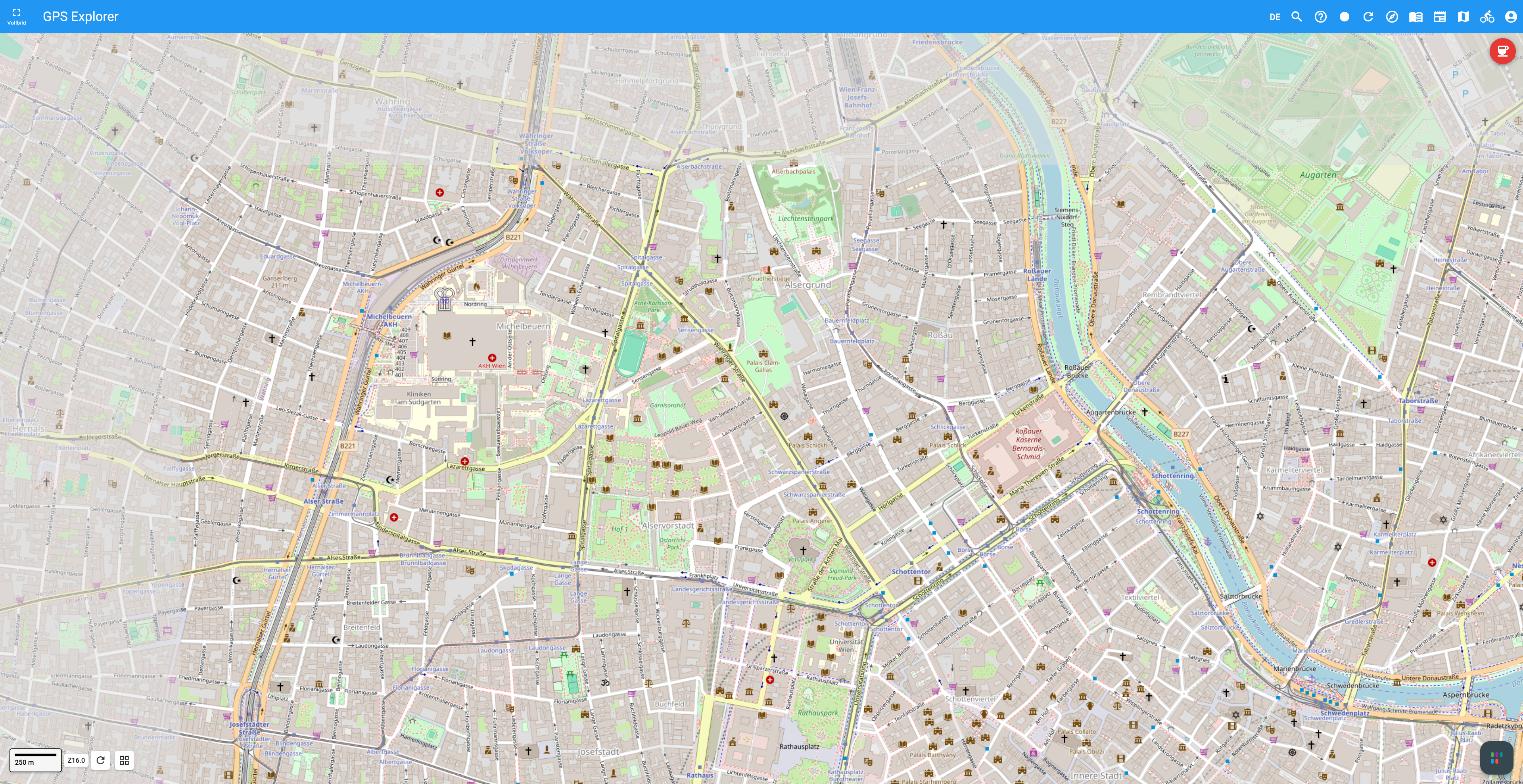
Die Kartenansicht ist der zentrale Bildschirm der App.
3.1Werkzeugleiste
Am oberen Bildschirmrand befinden sich (sofern nicht Vollbild-Modus oder aktive Navigation): links ein Vollbild-Symbol, rechts eine Reihe von Symbolen.
Auf schmalen Bildschirmen (Smartphone) sind die meisten Funktionen in einem einzigen Overflow-Menü (⋮, „Mehr Funktionen") zusammengefasst. Auf breiten Bildschirmen (Tablet, Desktop, Web, ab ca. 600 px Breite) erscheinen die wichtigsten Funktionen stattdessen als einzelne Symbole direkt in der Leiste. Bei einer Live-Begehung der Web-Version (breiter Bildschirm) ergab sich – von links nach rechts – folgende Reihenfolge:
| Symbol | Funktion |
|---|---|
| Sprachcode (z. B. „DE") | Sprache wechseln, siehe 24.1 |
| Lupe | Suche öffnen/schließen, siehe Abschnitt 4 |
| Fragezeichen | Tipp-Karussell ein-/ausblenden |
| Ausgefüllter Kreis | Aufzeichnen – startet den Fahrrad-Computer-/Aufzeichnungsmodus |
| Rundpfeil | Position aktualisieren – fordert die aktuelle GPS-Position erneut an |
| Kompass | Umgebung erkunden, siehe Abschnitt 9 |
| Aufgeschlagenes Buch | Wikipedia-POIs ein-/ausblenden, siehe Abschnitt 7 |
| Kalender | News-POIs ein-/ausblenden, siehe Abschnitt 8 |
| Landkarte („Karte & Features") | Menü mit POI Filter, Layer Verwaltung und Standort teilen/Freigabe stoppen |
| Fahrrad („Touren & Challenges") | Menü mit Tour Verlauf und Challenges |
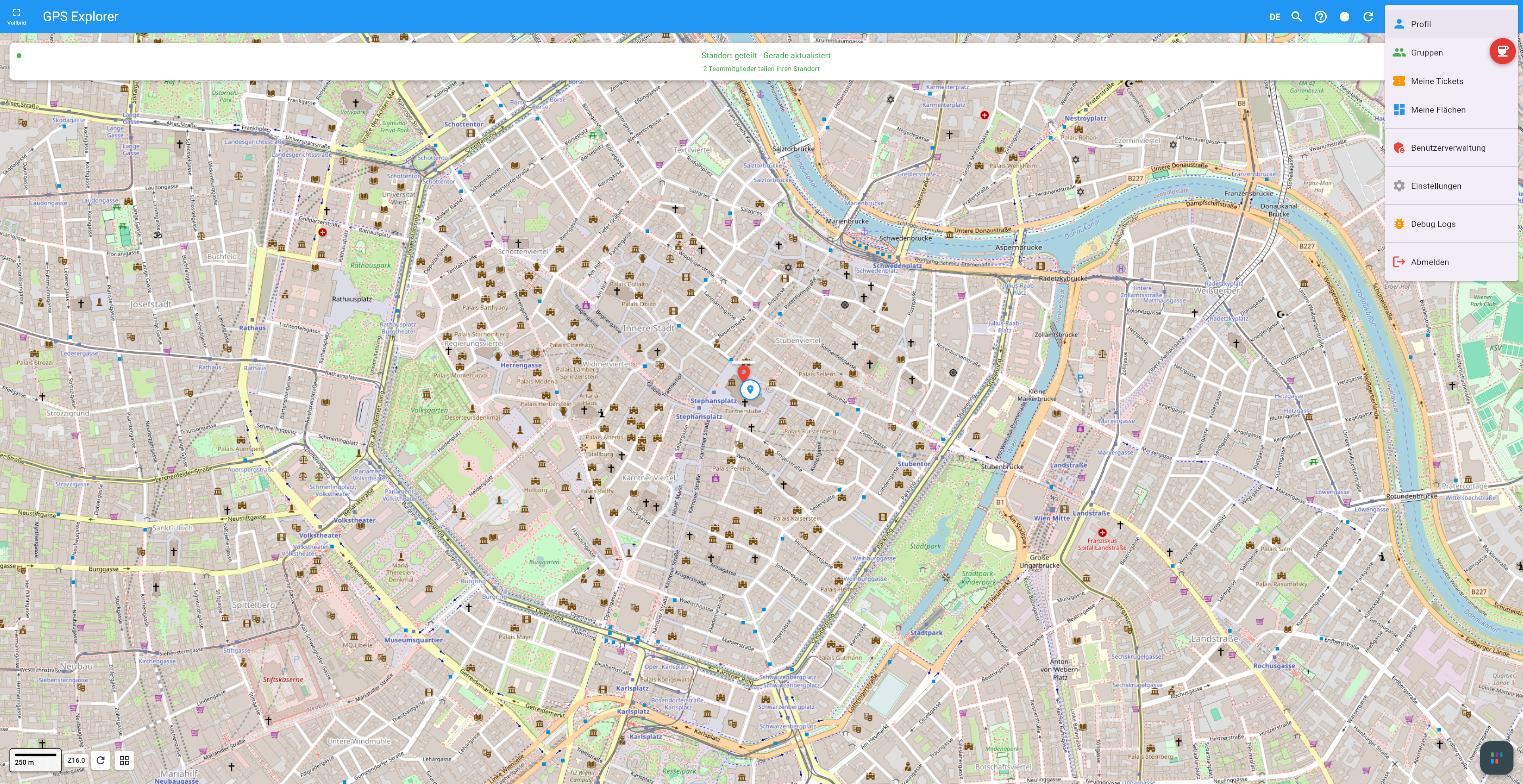
| Kopfsymbol (Konto) | Menü mit Profil, Gruppen, Meine Tickets, Meine Flächen, Benutzerverwaltung (nur mit entsprechender Berechtigung), Einstellungen, Debug Logs, Abmelden |
3.2„Karte & Features"- und „Touren & Challenges"-Menü
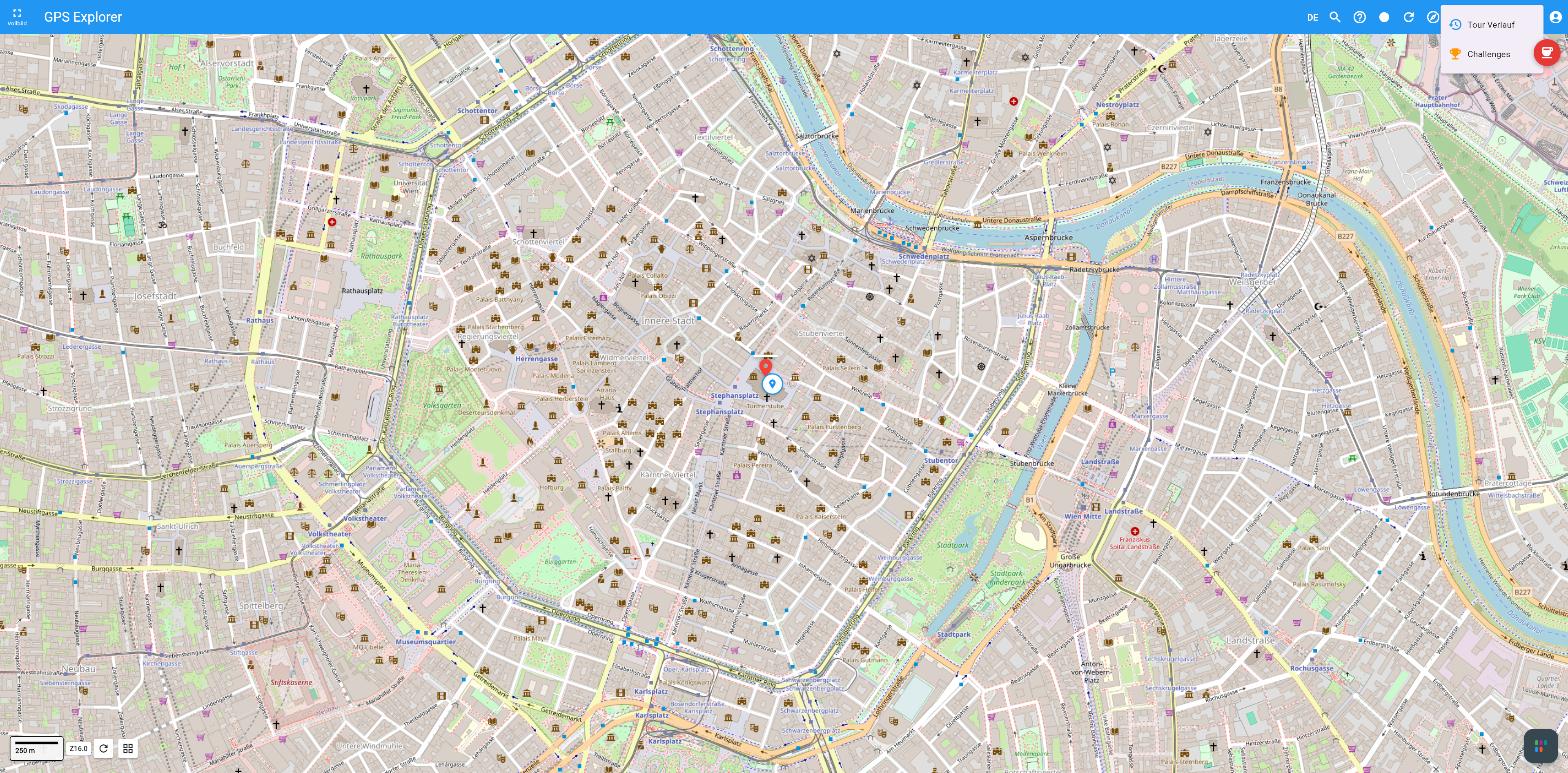
Zusätzlich zum Kartenstil-Wechsel (unten) und der schwebenden Buttonleiste (unten rechts, siehe 3.3) bündeln zwei Dropdown-Menüs die restlichen Funktionen: „Karte & Features" für alles rund um eigene POIs/Layer/Standort-Sharing und „Touren & Challenges" für Tourenverwaltung und Streckenduelle.
3.3Schwebende Buttonleiste (Navigation/Verkehr/ÖV)
Unten rechts auf der Karte befindet sich eine abgerundete, orangefarbene Buttonleiste mit bis zu drei Symbolen: Navigation (öffnet die Routenplanung, siehe Abschnitt 5), Verkehr (nur beim Kartenstil „Straße" sichtbar, blendet aktuelle Verkehrsstörungen ein/aus) und ÖV (blendet Haltestellen des öffentlichen Nahverkehrs ein/aus).
3.4Kartenstil wechseln
Es gibt keine Dropdown-Liste für Kartenstile. Stattdessen wechselt ein Antippen der Maßstabsleiste unten links zyklisch durch alle 14 verfügbaren Kartenstile: Straße, Satellit, Topografie, Fahrrad (Cycle), Wasserfarben, Schneesport, Wetter, 3D-Globus, Split-View, Seekarte, Luftfahrtkarte, 3D-Gebäude, Wandern, Historische Karte. Ist der nächste Stil kostenpflichtig und noch nicht freigeschaltet, öffnet sich stattdessen ein Kauf-Dialog (siehe Abschnitt 18).
Alternativ öffnet ein Raster-Symbol unten links neben der Maßstabsleiste eine Kartentyp-Galerie mit Vorschaubildern zur direkten Auswahl (siehe Abschnitt 20.3).
3.5Grundlegende Karten-Interaktion
- Einmal antippen auf eine freie Kartenfläche öffnet den Dialog zum Erstellen eines neuen POI an dieser Stelle (Abschnitt 6.1).
- Einmal antippen auf einen bestehenden Marker (POI, Wikipedia, News …) öffnet dessen Info-Fenster.
- Lange gedrückt halten auf eine freie Kartenfläche öffnet ein Kontextmenü mit den Optionen „Navigieren zu diesem Punkt" und „Navigation von diesem Punkt starten".
Ausführliche Gesten-Übersicht siehe Abschnitt 25.
4.Suche
Die Suchleiste erscheint kompakt (Lupensymbol, Platzhaltertext) und lässt sich per Antippen zu einem vollständigen Suchfeld ausklappen.
- Such-Symbol antippen, um die Suchleiste zu öffnen.
- Suchbegriff eingeben – die Suche startet automatisch kurz nach der letzten Eingabe (oder sofort per Eingabetaste).
- Neben dem Eingabefeld befindet sich ein Bereichs-Symbol („Scope"), mit dem sich der Suchbereich umschalten lässt (z. B. DACH-Region oder weltweit); ein erneutes Antippen wechselt zur nächsten Stufe und wiederholt die Suche automatisch.
- Ergebnisse erscheinen als Liste mit Symbol je Ergebnistyp (Straße, Ort, Gebäude, Geschäft, Restaurant …) sowie Straße/Ort als Zusatzinfo.
- Ergebnis antippen → Karte zentriert sich auf den gewählten Ort, Suchleiste klappt automatisch wieder ein.
Bei fehlenden Treffern erscheint der Hinweis „Keine Ergebnisse", bei Suchfehlern eine rote Fehlermeldung.

5.Navigation (Turn-by-Turn)
5.1Route planen
Die Routenplanung öffnet sich über den Navigations-Button der schwebenden Buttonleiste (Abschnitt 3.3) oder über das Kartenkontextmenü nach langem Drücken auf einen Punkt.
Das Formular („Route planen") enthält:
- Von-Feld: standardmäßig die aktuelle GPS-Position (per Reverse-Geocoding als Adresse angezeigt), manuell überschreibbar, mit eigenem Zurücksetzen-Button.
- Nach-Feld: Adresssuche mit automatischer Vorschlagsliste, alternativ Auswahl einer Person, die aktuell ihren Standort mit Ihnen teilt.
- Fahrzeugauswahl: genau drei Symbole – Auto, Rennrad, Zu Fuß (andere, kleinere Auswahl als die acht Verkehrsmittel bei der Tourenklassifizierung, siehe Abschnitt 27).
- Button „Route berechnen".
5.2Routenübersicht
Nach erfolgreicher Berechnung öffnet sich eine Übersicht mit Gesamtdistanz, geschätzter Ankunftszeit und der vollständigen Liste aller Abbiegemanöver.
5.3Aktive Navigation
Während der Navigation zeigt die App das nächste Manöver und die Restdistanz. Sprachansagen erfolgen automatisch bei 500 m, 100 m und weniger als 30 m vor dem Manöverpunkt; beim Erreichen des Ziels ertönt eine Ankunftsansage. Weicht die zurückgelegte Strecke mehr als ca. 50 m von der Route ab, berechnet die App automatisch neu.
6.Points of Interest (POIs)
POIs sind eigene, gespeicherte Orte mit Kategorie, Typ und optionalem Kommentar.
6.1POI erstellen
- Gewünschte Stelle auf der Karte einmal antippen.
- Im Bestätigungsdialog „POI erstellen" die Koordinaten und Höhe prüfen und „POI erstellen" antippen (oder direkt „Umgebung erkunden", siehe Abschnitt 9).
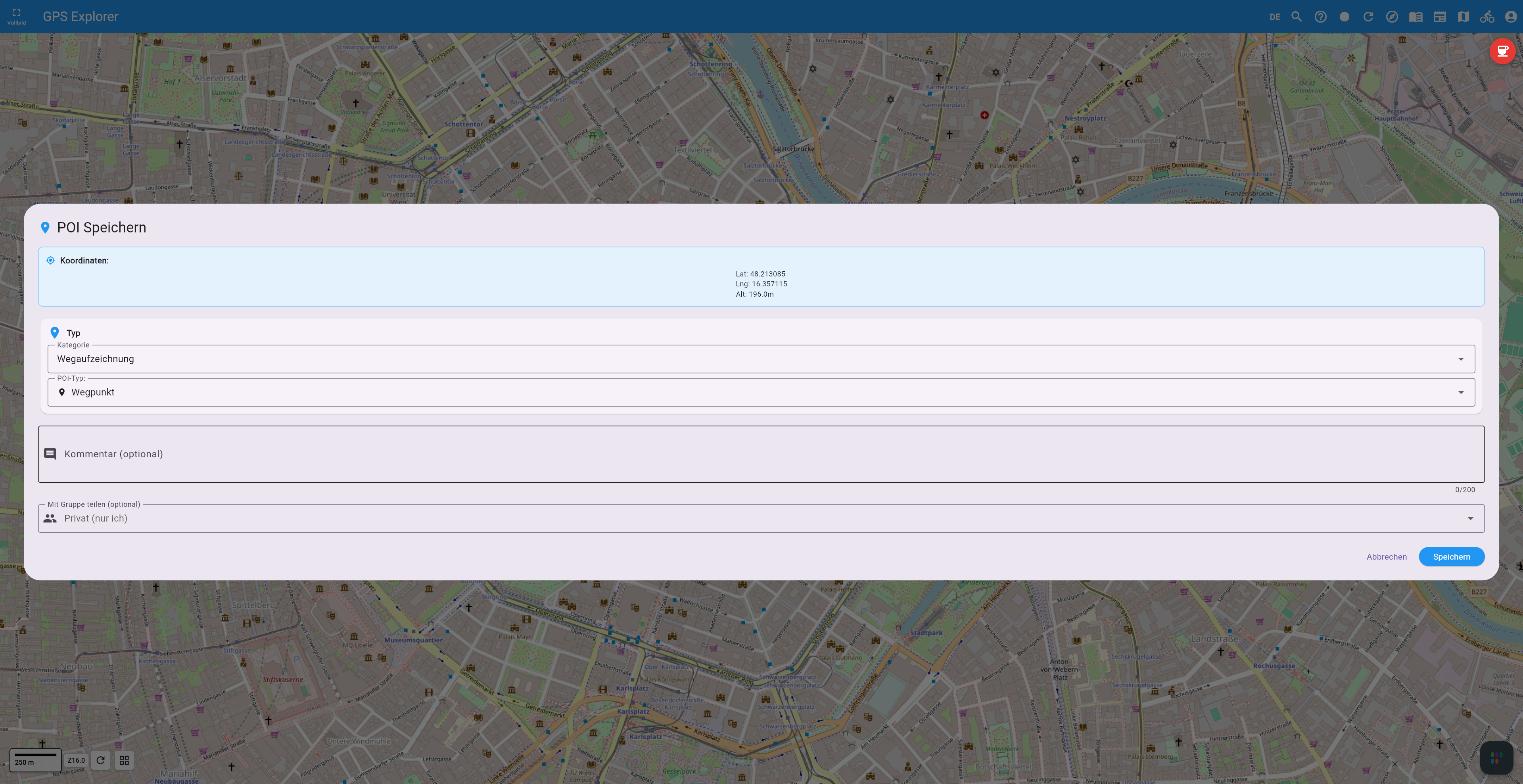
- Im Dialog „POI Speichern" erscheinen die Koordinaten (bereits ausgefüllt) sowie:
- Dropdown „Kategorie" – eine von neun Kategorien: Wegaufzeichnung, Transport, Gastronomie, Unterkunft, Gesundheit, Einkaufen, Freizeit, Bildung, Sport (insgesamt 94 Einzeltypen, Standard: Wegaufzeichnung → Wegpunkt).
- Dropdown „POI-Typ" – die Typen der gewählten Kategorie, jeweils mit eigenem Symbol.
- Textfeld „Kommentar (optional)" – max. 200 Zeichen, wenn ausgefüllt mindestens 3 Zeichen.
- Dropdown „Mit Gruppe teilen (optional)" – Standard „Privat (nur ich)"; nur bei vorhandenen eigenen Gruppen wählbar.
- „Speichern" antippen → Bestätigung „POI erfolgreich gespeichert!".
6.2POI ansehen & löschen
Ein Antippen eines bestehenden POI-Markers öffnet ein Info-Fenster mit Koordinaten, Kommentar, Ersteller-Namen und Zeitstempel. Verfügbare Aktionen: „Auf Karte anzeigen" (zentriert die Karte auf den POI) sowie – nur für den Ersteller des POI – „Löschen" (mit Bestätigung). Eine Möglichkeit, einen bestehenden POI direkt zu bearbeiten, bietet die App aktuell nicht; ein POI muss dafür gelöscht und neu angelegt werden.
6.3POIs filtern
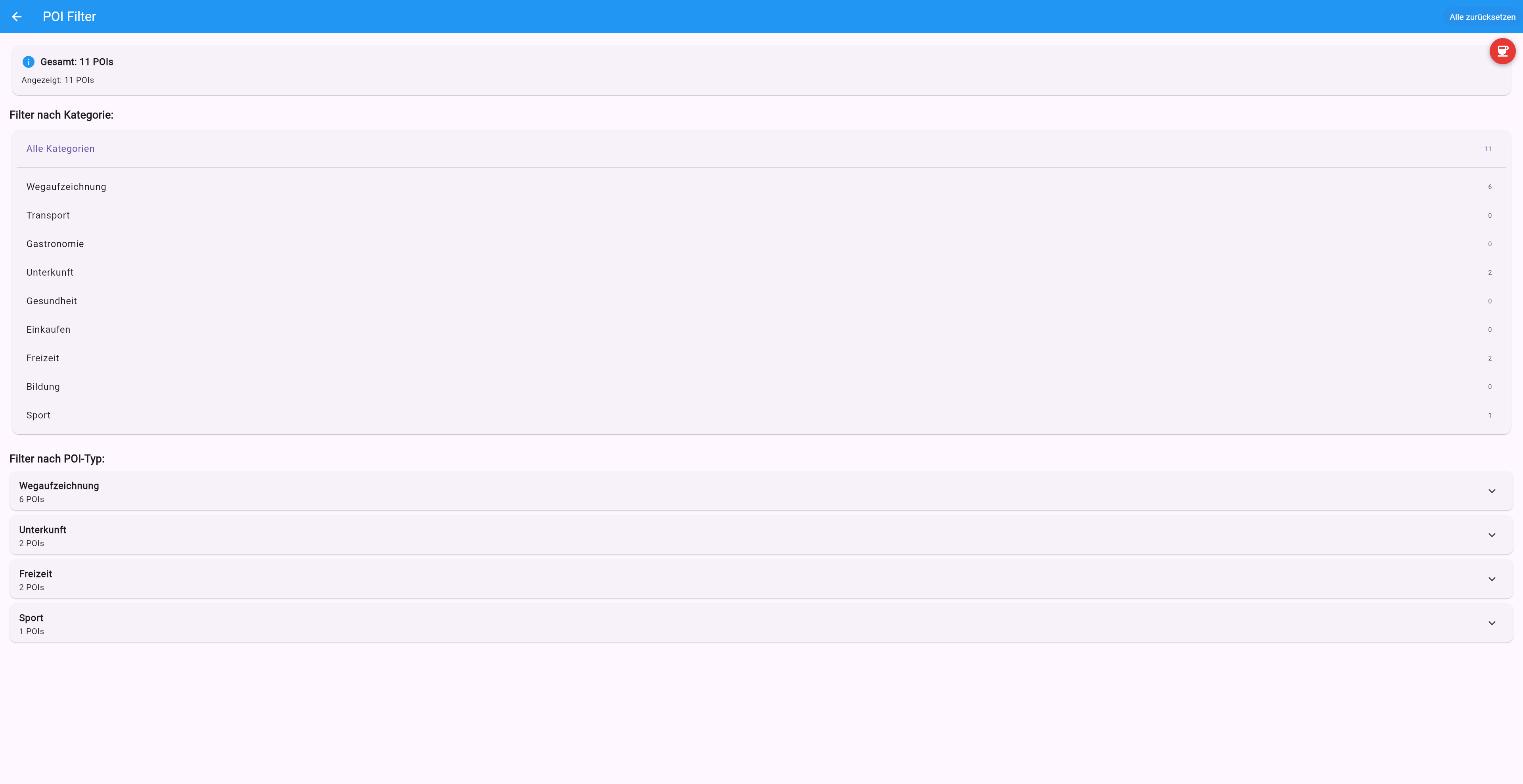
Der POI-Filter-Bildschirm zeigt oben „Gesamt: {n} POIs" / „Angezeigt: {n} POIs", darunter:
- „Filter nach Kategorie" – Einfachauswahl (max. eine Kategorie gleichzeitig, mit Trefferzahl je Kategorie).
- „Filter nach POI-Typ" – je Kategorie ein aufklappbarer Bereich mit Checkboxen pro Typ (Mehrfachauswahl möglich).
Der Button „Alle zurücksetzen" hebt alle Filter auf.
7.Wikipedia-POIs
- In der Werkzeugleiste bzw. im Menü das Buch-Symbol „Wikipedia-POIs" aktivieren.
- Auf einen erscheinenden Wikipedia-Marker tippen, um die Artikelzusammenfassung zu lesen oder den vollständigen Artikel zu öffnen.
- Auf breiten Bildschirmen steht zusätzlich ein Freitext-Suchfeld sowie eine gestufte Nachladefunktion („Alle", „Mehr", „Noch mehr") zur Verfügung, um weitere Ergebnisse zu laden.
8.Regionale Nachrichten (News-Layer)
Der News-Layer zeigt aktuelle Nachrichtenereignisse aus der Region (Datenquelle: GDELT-Projekt).
- In der Werkzeugleiste bzw. im Menü das Kalender-Symbol „News-POIs" aktivieren.
- Auf einen News-Marker tippen, um die Meldung zu sehen.
- Über das Feinjustierungs-Symbol lassen sich Suchbegriff/Sprache anpassen; bei Ladefehlern erscheint ein „Retry"-Symbol; weitere Treffer lassen sich stufenweise nachladen.
9.Umgebung erkunden
Über den Kompass in der Werkzeugleiste bzw. über „Umgebung erkunden" im POI-Erstellen-Dialog lädt die App POIs direkt aus OpenStreetMap (z. B. Gastronomie, Geschäfte, Sehenswürdigkeiten) rund um die aktuelle Kartenposition.
10.Flächen & Distanzmessung (Polygone)
- Polygon-Zeichenmodus über das Kartenmenü starten.
- Eckpunkte durch Antippen der Karte setzen (der letzte Punkt lässt sich vor dem Abschluss wieder entfernen).
- Polygon abschließen (mindestens 3 Punkte nötig) → der Dialog „Polygon erstellen" öffnet sich mit einer Live-Vorschau von Fläche (m² bzw. ha ab 10.000 m²) und Umfang (m bzw. km).
- Pflichtfelder: „Name" und „Layer" (siehe Abschnitt 11; existiert noch kein Layer, lässt sich direkt aus dem Dialog heraus einer anlegen).
- Optional: Beschreibung, Teilen mit einer Gruppe.
- Optional: Checkbox „Sperrfläche" – macht aus der Fläche eine geschützte Fläche mit Betretungs-Benachrichtigung; ist zusätzlich die Berechtigung dafür vorhanden, lässt sich hier direkt der Ticket-Verkauf konfigurieren (siehe Abschnitt 17).
- „Speichern" antippen.
11.Ebenen-Verwaltung (Layer)
Layer dienen ausschließlich der Organisation von Polygonen (nicht von POIs – POIs lassen sich nur optional einer Gruppe zuordnen, siehe Abschnitt 6.1). Jedes Polygon muss genau einem Layer zugeordnet sein.
- Über das Menü „Karte & Features" → „Layer Verwaltung" öffnen.
- „+" bzw. „Layer erstellen" → Dialog mit Feldern „Name" (Pflicht), „Beschreibung", optionaler Gruppen-Freigabe und Farbwahl (10 vorgegebene Farben).
- Je Layer lässt sich die Sichtbarkeit per Schalter umschalten; nur der Besitzer eines Layers sieht zusätzlich „Bearbeiten"/„Löschen" im Kontextmenü. Beim Löschen eines Layers werden alle enthaltenen Polygone mitgelöscht (mit entsprechendem Warnhinweis).
12.Touren aufzeichnen & verwalten
12.1Aufzeichnung starten & stoppen
- Über das ausgefüllte Kreis-Symbol „Aufzeichnen" in der Werkzeugleiste den Fahrrad-Computer-Modus starten.
- Erneutes Antippen bzw. der Stop-Button im Fahrrad-Computer-Modus beendet die Aufzeichnung (siehe Abschnitt 14).
12.2Tour-Verlauf
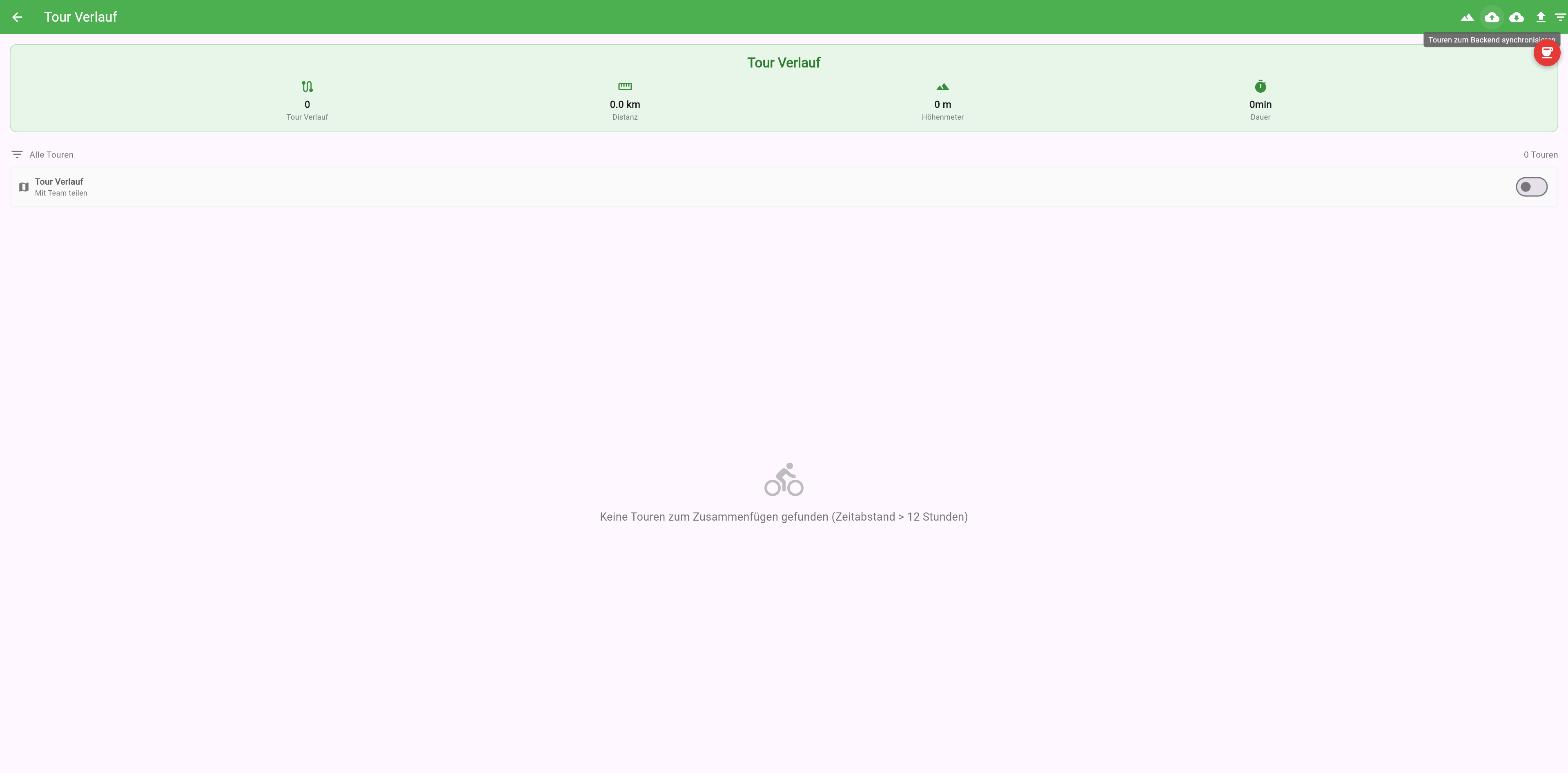
Erreichbar über das Menü „Touren & Challenges" → „Tour Verlauf". Im Bildschirm:
- Statistik-Kopfzeile mit vier Kacheln: Anzahl Touren, Distanz, Höhenmeter, Dauer.
- Filter „Alle Touren" / „Heute" / „Diese Woche" / „Dieser Monat".
- Im Online-Modus zusätzlich: Symbole zum Erweitern aller Touren um Höhendaten, Hochladen/Herunterladen von Touren zum/vom Backend.
- Der Datei-Import-Button (immer sichtbar, auch offline) startet den GPX-Import.
- Pro Tourkarte: Fahrzeug-Symbol, Name, Datum, Distanz/Dauer/Ø-Geschwindigkeit/Höhenmeter, bei Wanderwegen ein roter Rahmen mit „Wanderweg"-Kennzeichnung.
- Kontextmenü (⋮) je Tour: Bearbeiten, Zusammenfügen (mit einer zeitlich/räumlich passenden anderen Tour), Als Wanderweg markieren/entfernen, Löschen, (online) Mit Höhendaten erweitern, Mit Team teilen.
12.3Tour-Details
Antippen einer Tour öffnet die Detailansicht mit:
- Metrik-Übersicht (Distanz, Dauer, Ø-/Max-Geschwindigkeit, Höhenanstieg/-abstieg, Anzahl Routenpunkte).
- Kartendarstellung der Strecke (grüner Start-, roter End-Marker); Antippen der Maßstabsleiste wechselt hier ebenfalls den Kartenstil.
- Interaktives Höhenprofil und Geschwindigkeitsprofil (sofern Höhendaten vorliegen) – Ziehen im Diagramm bewegt einen Cursor gleichzeitig im Diagramm und als Marker auf der Karte.
- Buttons „Bearbeiten" (Stift-Symbol) und „Challenge erstellen" (Pokal-Symbol – dies ist der tatsächliche Weg, eine neue Challenge zu erstellen, siehe Abschnitt 19).
Ein direkter GPX-Export ist in der aktuellen App-Version nicht vorhanden.
12.4Tour bearbeiten
Der Bearbeitungsdialog zeigt eine schreibgeschützte Info-Box (Distanz/Dauer/Ø-Geschwindigkeit/Höhenmeter) sowie bearbeitbare Felder: „Tourname", „Beschreibung/Notizen", eine Liste zur Auswahl des Verkehrsmittels (acht Optionen, siehe Abschnitt 27) und optional „Mit Gruppe teilen". Die Wanderweg-Kennzeichnung erfolgt separat über das Kontextmenü in der Liste, nicht in diesem Dialog.
13.GPX-Import
- Im Tour-Verlauf den Datei-Import-Button antippen.
- GPX-Datei auswählen (nur
.gpx-Dateien werden akzeptiert). - Ein Vorschau-Dialog zeigt Symbol, Name, Beschreibung, Metriken und Routenpunkte der Datei sowie eine Checkbox „Als Wanderweg markieren" (vorbelegt, falls die GPX-Datei selbst als Wanderweg gekennzeichnet war).
- Import bestätigen → die Tour erscheint anschließend im Tour-Verlauf.
14.Fahrrad-Computer-Modus
Der Fahrrad-Computer-Modus bietet vier Ansichten, zwischen denen per horizontalem Wischen gewechselt wird:
- Karte – Live-Kartenansicht, zentriert und ausgerichtet in Fahrtrichtung.
- Instrumente – Vollbild-Kacheln mit Geschwindigkeit, Ø-Geschwindigkeit, Zeit, Distanz, aktueller Höhe sowie Anstieg/Abstieg.
- Split – Karte oben, Instrumente unten kombiniert.
- Auto – Tacho-Optik mit großer Geschwindigkeitsanzeige, digitalem Kilometerzähler (langes Drücken öffnet einen Kalibrierungsdialog) und Tageskilometer mit eigenem Reset-Button.
Feste Bedienelemente (auf allen vier Seiten sichtbar): ein Start/Pause/Stop-Button oben links, der Text/Farbe je nach Zustand wechselt (Grün „Start" → Orange „Pause" → Rot „Stop" bei laufender Tour, mit Bestätigungsdialog beim Beenden), ein Schließen-Symbol oben rechts sowie ein Ghost-Modus-Symbol (Auge), mit dem sich eine vergangene Tour zum direkten Vergleich während der Fahrt auswählen lässt.
15.Standort mit einer Gruppe teilen
15.1Live-Sharing aktivieren
- Im Menü „Karte & Features" „Standort teilen" aktivieren.
- Ihre Position wird jetzt in Echtzeit mit den Mitgliedern Ihrer Gruppe(n) geteilt; ein grüner Statusbalken oben zeigt „Standort geteilt · Gerade aktualisiert" sowie die Anzahl der Teammitglieder, die ebenfalls ihren Standort teilen.
- Erneut antippen („Standort Freigabe stoppen"), um das Teilen zu beenden.
15.2Verlauf ansehen
Jede geteilte Position wird zusätzlich in einer rollierenden Historie gespeichert (maximal die letzten 200 Punkte, 90 Tage Aufbewahrung). So lässt sich der zuletzt zurückgelegte Weg eines Teammitglieds nachvollziehen.
- Auf die Positionsmarkierung eines Teammitglieds tippen.
- „Verlauf anzeigen" wählen – der Button wechselt danach zu „Verlauf ausblenden", ein erneutes Antippen blendet die Route wieder aus.
16.Gruppen verwalten
16.1Gruppe erstellen
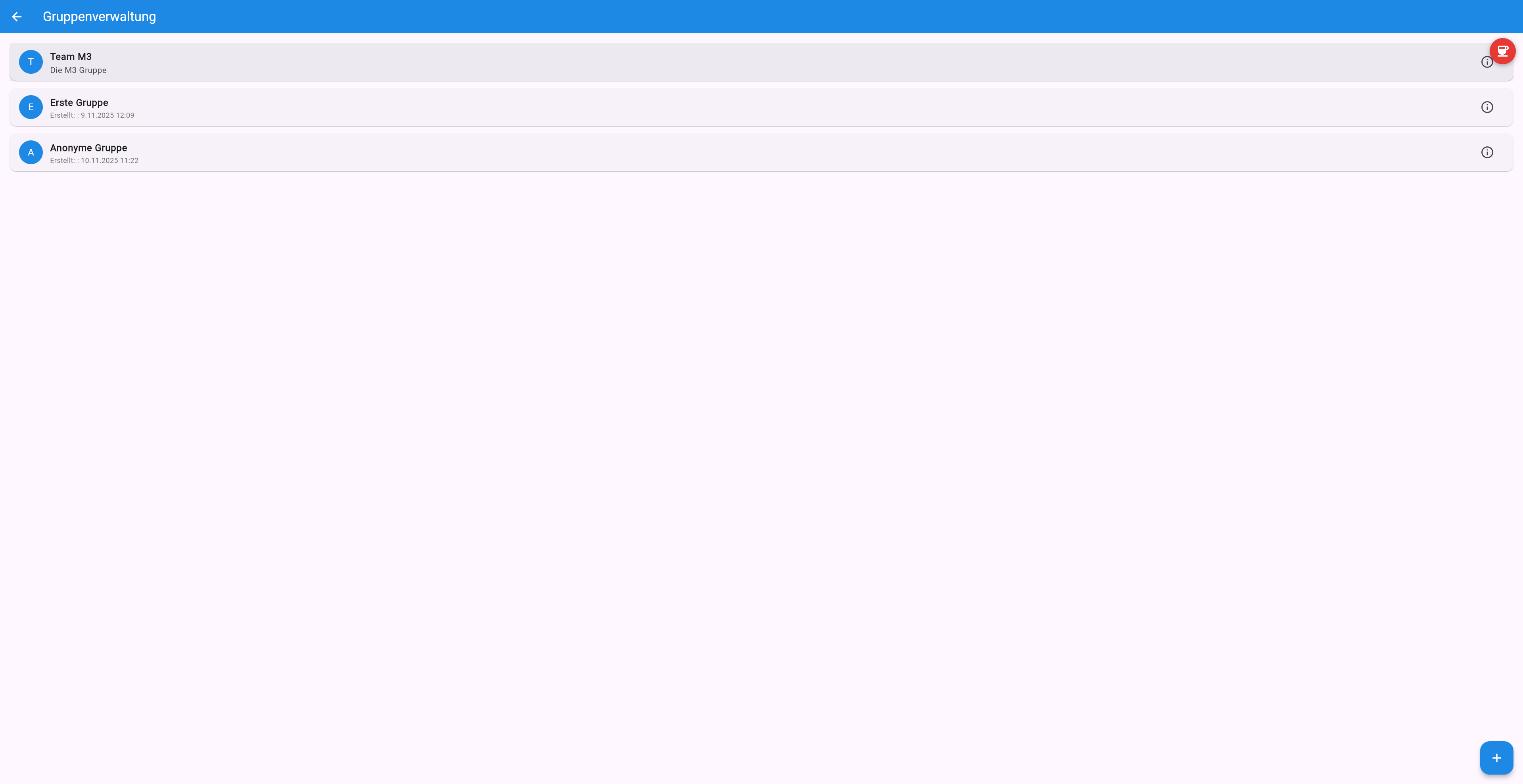
Im Bildschirm „Gruppenverwaltung" (Konto-Menü → „Gruppen") legt der Button „+" (bzw. bei leerer Liste „Erste Gruppe erstellen") eine neue Gruppe an: Felder „Gruppenname" (Pflicht) und „Beschreibung" (optional).
16.2Mitglieder & Rollen
In der Gruppendetailansicht gibt es drei Rollen: Owner (Ersteller), Admin und Mitglied. Nur Owner/Admins sehen den Button „Hinzufügen" und ein Dreipunkt-Menü:
- Mitglied hinzufügen: per E-Mail-Adresse oder Benutzername – die Person muss bereits ein Konto in der App besitzen. Es gibt keinen Einladungscode oder Selbst-Beitritt; das Hinzufügen erfolgt ausschließlich durch einen Admin.
- Gruppe bearbeiten (Name/Beschreibung), Gruppe löschen (nur Owner, mit Bestätigung), Gruppe verlassen (Nicht-Owner).
- Je Mitglied (außer bei sich selbst/dem Owner): „Zum Admin machen" bzw. „Entfernen".
- Mitglieder mit aktiv geteiltem Standort zeigen dessen letzte Position in der Liste; Antippen öffnet die Kartenansicht der Person.
16.3Vollständiger Routenverlauf NEU
In der Gruppendetailansicht sehen Owner/Admins einen zusätzlichen Schalter „Vollständige Route aufzeichnen". Ist er aktiv, speichert die App bei jedem Standort-Update jedes Mitglieds dauerhaft einen Punkt – statt wie beim normalen Sharing (15.2) nur die letzten 200 Punkte. Jedes Mitglied kann danach seine eigene, vollständige Route einsehen; Admins können dies zusätzlich für jedes andere Mitglied der Gruppe.

Über ein Routen-Symbol neben dem eigenen bzw. jedem Mitgliedseintrag öffnet sich der Bildschirm „Meine Route" bzw. „Route von {Name}": Die gespeicherten Punkte werden als Linie auf einer automatisch eingepassten Karte dargestellt, mit einem Zeitraum-Filter oben:

16.4Erweiterte Rechteverwaltung (nur für Administratoren)
Nutzer mit der Berechtigung system.admin sehen zusätzlich einen Bildschirm zur globalen
Rollenverwaltung (System-Rollen wie „System-Administrator", „Zugriffskontroll-Administrator",
„Flächen-Zugriffsverwalter"). Dieser Bereich ist für die technische Administration der App gedacht und für die
meisten Nutzer nicht sichtbar.
17.Geschützte Flächen & Tickets
Eine Fläche wird als Sperrfläche eingerichtet, indem beim Erstellen des zugehörigen Polygons die Checkbox „Sperrfläche" aktiviert wird (siehe Abschnitt 10). Betritt eine nicht berechtigte Person das Gebiet, wird der Flächenbesitzer benachrichtigt.
17.1Ticket kaufen (aus Sicht eines Besuchers)
- Auf die geschützte Fläche bzw. deren Info tippen → Ticketseite mit Beschreibung, Preis und Gültigkeitsdauer.
- Button „Jetzt für {Preis} kaufen" antippen.
- Zahlung per Stripe (Kreditkarte) abschließen; PayPal ist als Option in der App zwar vorgesehen, aber aktuell nicht verfügbar.
- Erfolgsmeldung „Ticket erfolgreich gekauft!" mit Gültigkeitsdatum; das Ticket erscheint danach unter „Meine Tickets" (getrennt in „Aktive" und „Abgelaufene" Tickets mit Live-Countdown der Restzeit).
17.2Flächenbesitzer-Dashboard
Eigene Flächen mit Ticketverkauf erscheinen im Bildschirm „Meine Flächen"; Antippen öffnet das Dashboard mit vier Statistik-Kacheln (Verkäufe heute, aktive Tickets, Personen ohne gültiges Ticket, Umsatz heute) sowie drei Tabs: „Live Karte" (Personen auf der Fläche mit Ticketstatus), „Aktive Tickets" und „Ohne gültiges Ticket". Ein Export-Symbol erlaubt den Download der Daten als CSV oder PDF für einen wählbaren Zeitraum.
18.Kostenpflichtige Kartenstile
Einige der 14 Kartenstile (u. a. Satellit, Topografie, Fahrrad, Wasserfarben, Schneesport, Wetter, 3D-Globus, Split-View, Seekarte, Luftfahrtkarte, 3D-Gebäude, Wandern, Historische Karte) sind kostenpflichtig und müssen einmalig freigeschaltet werden. Dies ist ein eigenständiges Bezahlsystem und unterscheidet sich von den Flächen-Tickets aus Abschnitt 17 – hier wird nicht der Zugang zu einem Ort, sondern die Nutzung eines Kartenstils gekauft.
- Beim Versuch, einen gesperrten Kartenstil zu wählen (siehe Abschnitt 3.4), öffnet sich automatisch ein Kauf-Fenster mit Name und Beschreibung des Kartenstils.
- Zwei Optionen: den einzelnen Kartenstil kaufen oder „Alle Karten kaufen" als Paket.
- Je nach Plattform erfolgt die Zahlung über den nativen App-Store (iOS: Apple StoreKit 2 · Android: Google Play Billing) oder über Stripe (Web/Desktop).
- Über den Link „Käufe wiederherstellen" lassen sich bereits getätigte Käufe auf einem neuen Gerät reaktivieren.
19.Challenges & Bestenlisten
19.1Challenge-Liste
Erreichbar über das Menü „Touren & Challenges" → „Challenges". Zeigt alle verfügbaren Challenges mit Name, Fahrzeug-Symbol, Beschreibung, Distanz, Höhenmeter, Zielmetrik-Wert und Teilnehmerzahl. Ein Sichtbarkeits-Symbol schaltet zwischen „nur aktive" und „alle" Challenges um.
19.2Challenge erstellen (über eine Tour)
In der Tour-Detailansicht öffnet „Challenge erstellen" einen Dialog mit Name und Beschreibung. Bei Ski-/Skitouren lässt sich zusätzlich die Zielmetrik wählen: Zeit, Distanz, Downhill-Höhenmeter oder Dauer (bei anderen Aktivitäten ist die Zielmetrik immer „Zeit schlagen").
19.3An einer Challenge teilnehmen
In der Challenge-Detailansicht zeigt eine Karte Start (grüner Kreis) und Ziel (gelber Kreis) der Strecke. Ein Button „Route Preview" spielt die Bestzeit als Animation entlang der Strecke ab (mit Geschwindigkeitsregler 0,5×–20×). Der Button „Bewege dich zum Startpunkt" startet die Challenge zugleich als Teilnahme – ein separater „Beitreten"-Schritt existiert nicht.
Die Bestenliste („Leaderboard") zeigt Rang, Namen (eigener Eintrag hervorgehoben), Fahrzeugtyp, erreichten Zielwert und Zeitabstand zum Sieger; über ein Dropdown lässt sich nach Fahrzeugtyp filtern. Über das Teilen-Symbol lässt sich ein Link zur Challenge kopieren bzw. per System-Dialog teilen.
20.3D-Globus, Split-View & Kartentyp-Galerie
20.13D-Globus
Kartenstil „3D-Globus" zeigt die Erde als drehbaren, zoombaren Globus mit hochauflösenden Satellitenbildern. Antippen einer Stelle übernimmt die Koordinate in die aufrufende Ansicht.
20.2Split-View
Der Kartenstil „Split-View" zeigt links den 3D-Globus (Satellitenbild) und rechts eine klassische OpenStreetMap- Ansicht synchron nebeneinander: Ein Antippen setzt auf beiden Seiten gleichzeitig einen Marker, Ziehen auf dem Globus bewegt die OSM-Ansicht mit. Langes Drücken auf eine der beiden Seiten schließt die Split-Ansicht und übernimmt die Position in die Hauptkarte.
20.3Kartentyp-Galerie („Kartenvergleich")
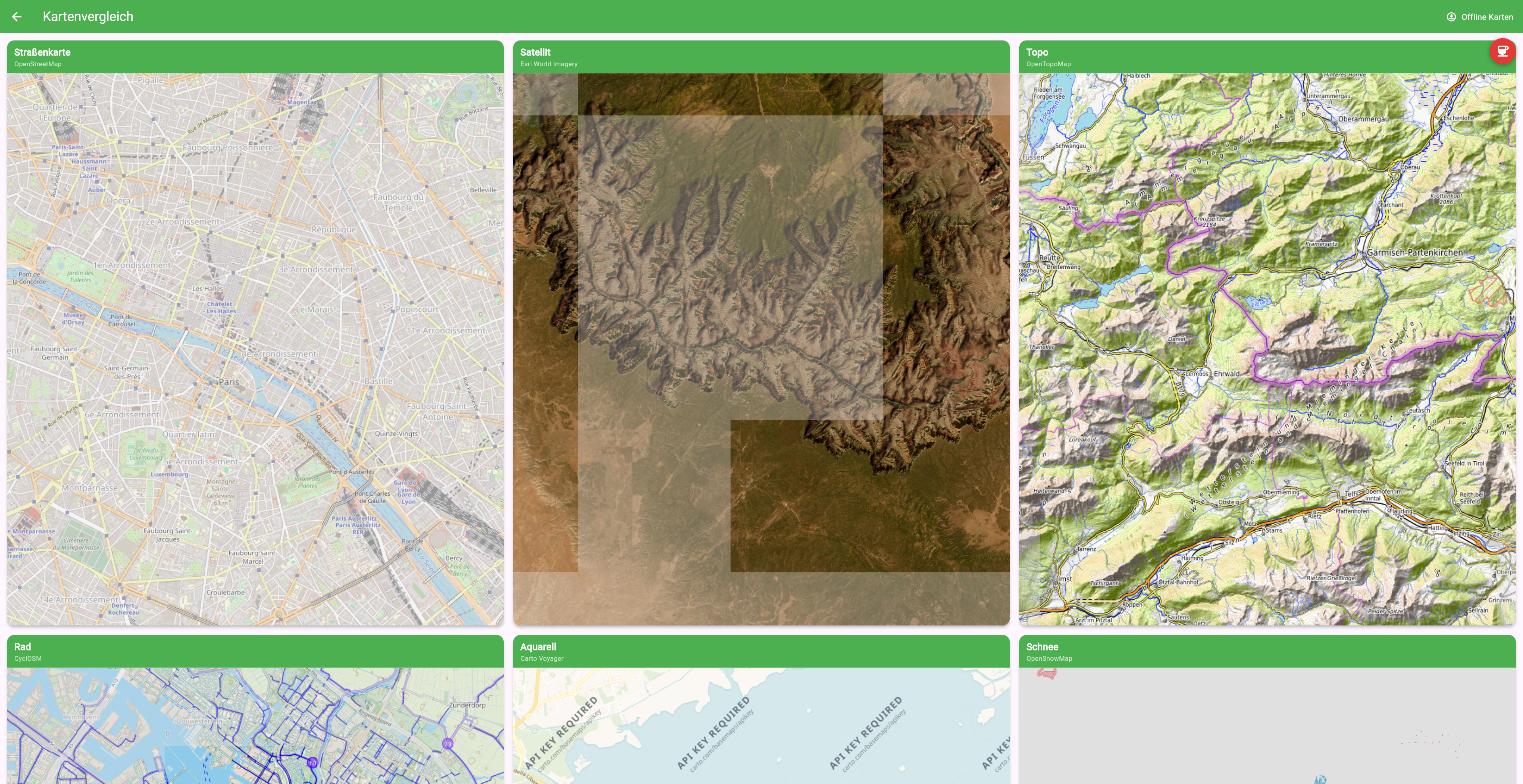
Das Raster-Symbol in der Werkzeugleiste öffnet eine Galerie mit einer Vorschau-Kachel je Kartenstil (jeweils an einem für den Stil typischen Beispielort, z. B. Straße = Paris, Satellit = Grand Canyon, Topografie = Garmisch-Partenkirchen). Gesperrte Kartenstile sind abgedunkelt und mit einem Schloss-Symbol markiert. Antippen einer Kachel wählt den betreffenden Kartenstil für die Hauptkarte aus (bzw. öffnet bei gesperrten Stilen den Kauf-Dialog aus Abschnitt 18). Es handelt sich hierbei nicht um einen Live-Vergleich zweier eigener Kartenausschnitte, sondern um eine Auswahlgalerie mit festen Beispielansichten. Oben rechts führt ein Link „Offline Karten" direkt zur Offline-Karten-Verwaltung (Abschnitt 21).
21.Offline-Karten
21.1Cache-Übersicht
Der Bildschirm „Offline Karten" (erreichbar über die Kartentyp-Galerie) zeigt die Gesamtgröße und Kachelanzahl des Caches, Einstellungen („Auto-Cache", „Nur über WLAN cachen/herunterladen", maximale Cache-Größe), sowie Aufschlüsselungen nach Kartentyp, geladenen Regionen und gecachten Routen – jeweils mit eigener Lösch-Funktion. Auf der Web-Version ist diese Cache-Verwaltung nicht verfügbar.
21.2Region herunterladen
- In der Cache-Übersicht „Region herunterladen" wählen.
- Auf der Karte erscheint ein verschiebbares/skalierbares Auswahlrechteck (Ecken zum Vergrößern/Verkleinern ziehen, Fläche zum Verschieben).
- Kartenstil und Zoomstufenbereich (Regler, Stufen 1–17) festlegen; die App zeigt live die geschätzte Kachelanzahl und Downloadgröße (bei über 2000 Kacheln erscheint eine Warnung).
- „Download starten" antippen; ein Fortschrittsbalken zeigt geladene/übersprungene/gesamte Kacheln.
Alternativ lässt sich über „Welt-Übersicht laden" ein grober Übersichts-Datensatz für die ganze Welt (niedrige Zoomstufen) herunterladen.
21.3Gespeicherte Abdeckung ansehen
Der Bildschirm „Gecachte Bereiche" zeigt auf einer Karte grün markierte Kachel-Bereiche, orange umrandete heruntergeladene Regionen und blaue Linien für gecachte Routen; eine Legende unten links zeigt jeweils die Anzahl.
21.4Route offline speichern
Nach einer Routenberechnung lässt sich die Route gezielt für die Offline-Nutzung zwischenspeichern: Zoombereich per Regler wählen, geschätzte Größe wird angezeigt, „Caching starten" lädt die Kacheln entlang der Strecke herunter.
22.Live-Datenlayer
Anders als POI-/Wikipedia-/News-Layer sind einige Live-Datenlayer an einen bestimmten Kartenstil gebunden:
| Layer | Verfügbar bei | Bedienung |
|---|---|---|
| Schiffsverfolgung (AIS) | Menü-Toggle allgemein verfügbar; eigenes Symbol zusätzlich bei Kartenstil „Seekarte" | Symbol antippen, auf Schiff tippen für Details |
| Flugverfolgung | Nur bei Kartenstil „Luftfahrtkarte" | Flugzeug-Symbol in der Werkzeugleiste |
| Verkehrsmeldungen | Nur bei Kartenstil „Straße" | Symbol in der schwebenden Buttonleiste (Abschnitt 3.3) |
| Öffentlicher Verkehr (ÖV) | Kartenstil-unabhängig | Symbol in der schwebenden Buttonleiste, Haltestelle antippen für Abfahrtszeiten |
23.Spenden NEU
Angemeldeten (nicht-anonymen, nicht-Gast-) Nutzern zeigt die App einmal pro Kalendermonat automatisch einen Spenden-Dialog, etwa 1,5 Sekunden nach dem Start (nach einem eventuellen Update-Dialog). Der Dialog lässt sich jederzeit erneut öffnen über das rote Kaffeetassen-Symbol, das dauerhaft unterhalb der Werkzeugleiste oben rechts eingeblendet ist.
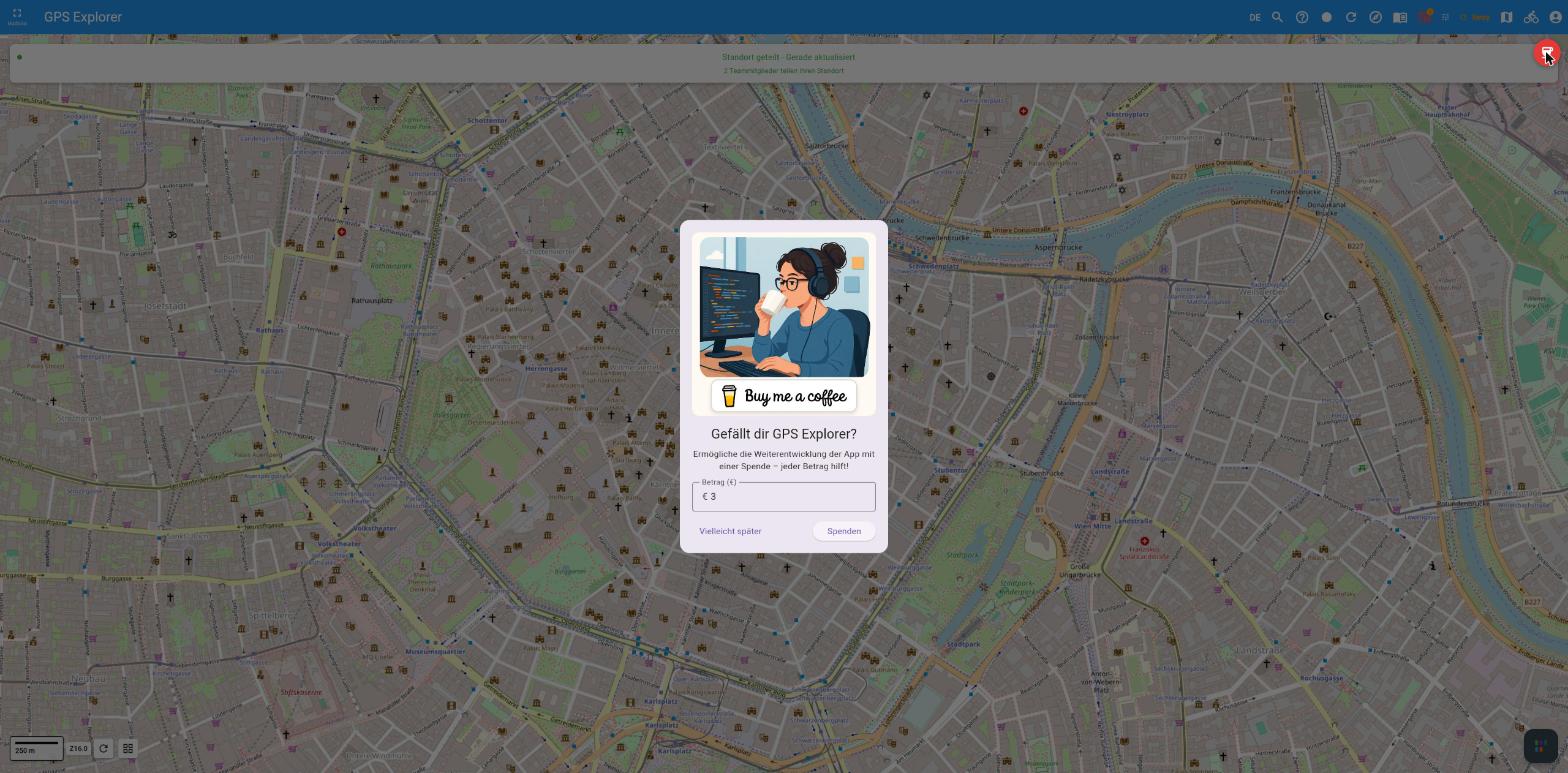
- iOS/Android: fünf feste Beträge nach Fibonacci-Folge (3 / 5 / 8 / 13 / 21 €) als nativer In-App-Kauf.
- Web/Windows/macOS: freies Betragsfeld (vorbelegt mit „3"), Zahlung über Stripe Checkout, Mindestbetrag 0,50 €.
Nach erfolgreicher Zahlung erscheint „Danke für deine Unterstützung!". Der Dialog lässt sich jederzeit über „Vielleicht später" ohne Spende schließen.
24.Konto & Einstellungen
24.1Sprache wechseln
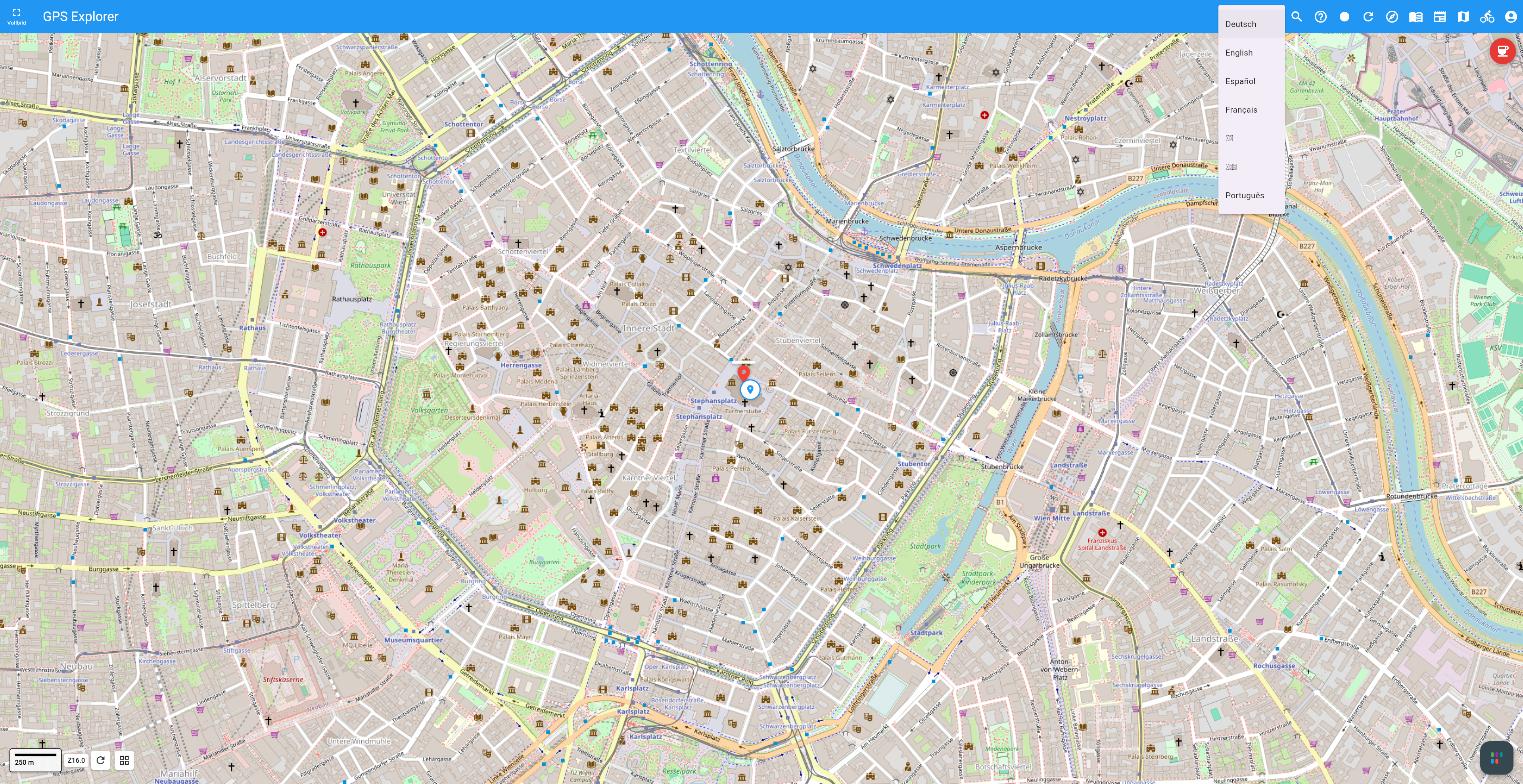
Der Sprachcode-Button (z. B. „DE") links in der Werkzeugleiste öffnet die Sprachauswahl. Zur Wahl stehen die sieben App-Sprachen, jeweils in ihrer eigenen Sprache beschriftet:
24.2Kartenanzeige-Einstellungen
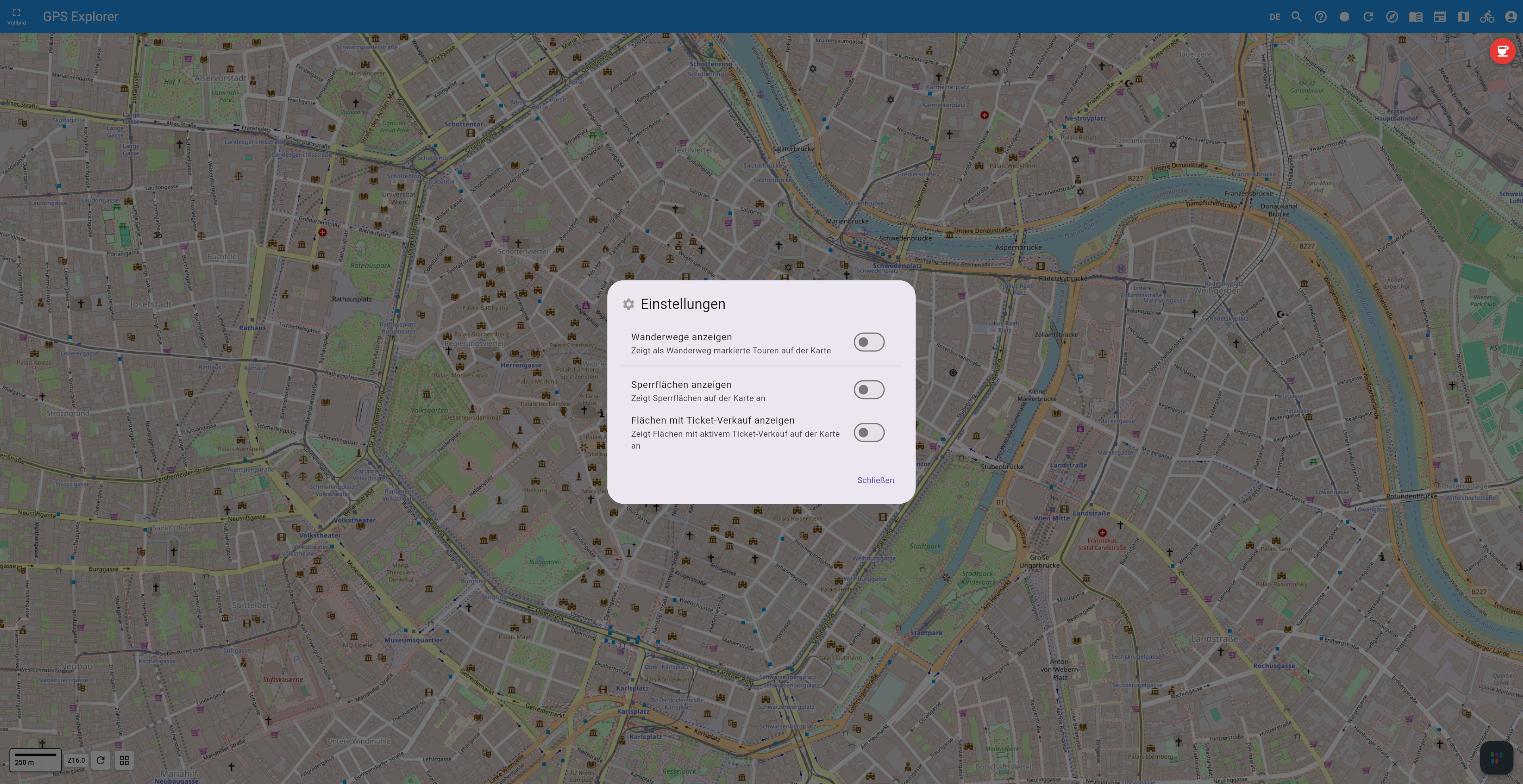
Im Konto-Menü unter „Einstellungen" lassen sich drei Kartenanzeige-Optionen unabhängig voneinander umschalten:
- „Wanderwege anzeigen" – zeigt als Wanderweg markierte Touren auf der Karte.
- „Sperrflächen anzeigen" – zeigt Sperrflächen auf der Karte.
- „Flächen mit Ticket-Verkauf anzeigen" – zeigt Flächen mit aktivem Ticket-Verkauf auf der Karte.
24.3Debug-Log (Diagnose)
Der Bildschirm „Debug Logs" (Konto-Menü) dient der Fehlerdiagnose: Filter nach Log-Stufe (Alle/Debug/Info/Warnung/Fehler), Auto-Scroll-Umschalter, Log-Einträge lassen sich einzeln antippen (Detailansicht), als Ganzes teilen/exportieren, in die Zwischenablage kopieren oder vollständig löschen. Statistik-Chips oben zeigen die Anzahl je Stufe (im Code aktuell nicht übersetzt: „Total"/„Info"/„Warning"/„Error").
25.Kurzanleitung: Karten-Interaktionen
| Aktion | Ergebnis |
|---|---|
| Einmal antippen (freie Fläche) | Öffnet Dialog zum Erstellen eines neuen POI |
| Einmal antippen (Marker) | Öffnet Info-Fenster des Markers |
| Lange gedrückt halten (freie Fläche) | Öffnet Kontextmenü „Navigieren zu diesem Punkt" / „Navigation von diesem Punkt starten" |
| Ziehen (Pan) | Kartenausschnitt verschieben |
| Zwei Finger auseinander-/zusammenziehen | Zoomen |
| Maßstabsleiste unten links antippen | Kartenstil wechseln |
Die App zeigt beim ersten Start zusätzlich ein automatisch durchlaufendes Tipp-Karussell mit kurzen Hinweisen (alle 6 Sekunden wechselnd) sowie zwei blinkende Hinweispfeile auf die Maßstabsleiste und das Raster-Symbol. Dieses Karussell lässt sich jederzeit über das Fragezeichen-Symbol wieder ein-/ausblenden.
26.Fehlerbehebung (FAQ)
Die App zeigt meine Position nicht an.
Prüfen Sie die Standortberechtigung (Abschnitt 2.3) und ob GPS/Standortdienste aktiviert sind.
Tippen Sie danach auf „Position aktualisieren" in der Werkzeugleiste.
Die Navigation berechnet keine Route.
Es wird eine Internetverbindung benötigt, da die Routenberechnung ein Online-Verfahren nutzt.
Ich sehe keine Wikipedia-/News-/Umgebungs-POIs.
Diese Layer müssen separat aktiviert werden und laden Daten aus dem Internet.
Der Flugverkehr-/Verkehrsmeldungs-Layer lässt sich nicht aktivieren.
Diese Layer sind an bestimmte Kartenstile gebunden – Flugverkehr nur bei „Luftfahrtkarte", Verkehrsmeldungen nur bei
„Straße" (siehe Abschnitt 22).
Ich kann einen POI nicht bearbeiten.
Das ist in der aktuellen App-Version nicht vorgesehen; POIs lassen sich nur erstellen oder (durch den Ersteller)
löschen.
Ich kann kein Ticket für eine geschützte Fläche kaufen.
Prüfen Sie die Zahlungsdaten. Der Kauf läuft über Stripe; PayPal ist als Option vorbereitet, aber nicht aktiv.
Auf iOS ist der Ticketkauf generell nicht verfügbar – nutzen Sie dafür die Web- oder
Android-Version.
Ich sehe die vollständige Route eines Gruppenmitglieds nicht.
Prüfen Sie, ob der Schalter „Vollständige Route aufzeichnen" in der Gruppendetailansicht aktiv ist
(Abschnitt 16.3) – ohne ihn werden nur die letzten 200 Positionspunkte vorgehalten.
Wie melde ich einen Fehler?
Nutzen Sie den Debug-Log-Bildschirm (Abschnitt 24.3), um relevante Informationen zu sammeln und
zu exportieren.
27.Anhang: Fahrzeugtypen
Die App verwendet zwei unterschiedliche Fahrzeugtyp-Auswahlen, je nach Funktion:
Für die Turn-by-Turn-Navigation (Abschnitt 5.1) stehen nur drei Typen zur Verfügung: Auto, Rennrad, Zu Fuß.
Für die Klassifizierung von Touren (Aufzeichnung, Bearbeitung, GPX-Import) stehen acht Typen zur Verfügung: Zu Fuß, Rennrad, Mountainbike, E-Bike, Motorrad, Auto, Ski, Skitour. Die beiden Ski-Typen sind insbesondere für die Zielmetriken bei Challenges relevant (Downhill-Höhenmeter, Dauer), siehe Abschnitt 19.2.